



선택한 제품이 미리 담긴 장바구니 페이지로 구매자를 바로 보내는 링크를 만들고 싶은 Shopify 운영자를 위한 가이드예요!
Shopify 장바구니 추가 링크에는 장바구니 고정 링크가 필요해요. 복잡하게 느껴질 수 있지만 JavaScript, Liquid, CSS, HTML에 익숙하면 쉬워요. 가장 간단한 방법부터 살펴볼게요.
첫 번째 방법
장바구니 추가 URL은 다음과 같아요. https://www.yourstorenamehere.com/cart/add?id=VARIANTID&quantity=1
- 1. YOURSTORENAMEHERE를 실제 매장 이름으로, 또는 www.yourstore.com을 웹사이트 URL로 바꾸세요.
- 2. VARIANTID를 제품 옵션 ID로 바꾸세요.
- 3. 1을 담으려는 수량으로 바꾸세요.
- 4. 다른 제품과 수량을 추가하려면 다음을 사용해요. https://yourstorenamehere.com/cart/add?id=VARIANTID1&quantity=1&id=VARIANTID2&quantity=1
- 5. VARIANTID1, VARIANTID2와 각각의 수량을 수정하세요.
두 번째 방법
첫 번째도 잘 작동하지만 일부 Shopify 운영자가 쓰는 또 다른 방법이 있어요. 장바구니 고정 링크를 사용하는 거예요.
제품이 담긴 특정 장바구니로 Shopify 결제 화면에 바로 연결하려면 고정 링크를 쓰세요. 뉴스레터나 블로그에 즉시 구매 버튼을 넣을 때도 사용할 수 있어요.
장바구니 고정 링크는 결제나 장바구니에 즉시 접근하도록 미리 만든 링크예요. 한 판매자의 제품을 한 장바구니에서 구매하게 하는 앱에 가장 적합해요.
예시는 다음과 같아요. https://yourstorenamehere.myshopify.com/cart/70881412:1,70881382:1
URL 형식은 다음과 같아요. https://yourstorenamehere.com/cart/#{variant_id}:#{quantity}(, ...)
장바구니에 결제 매개변수 추가하기
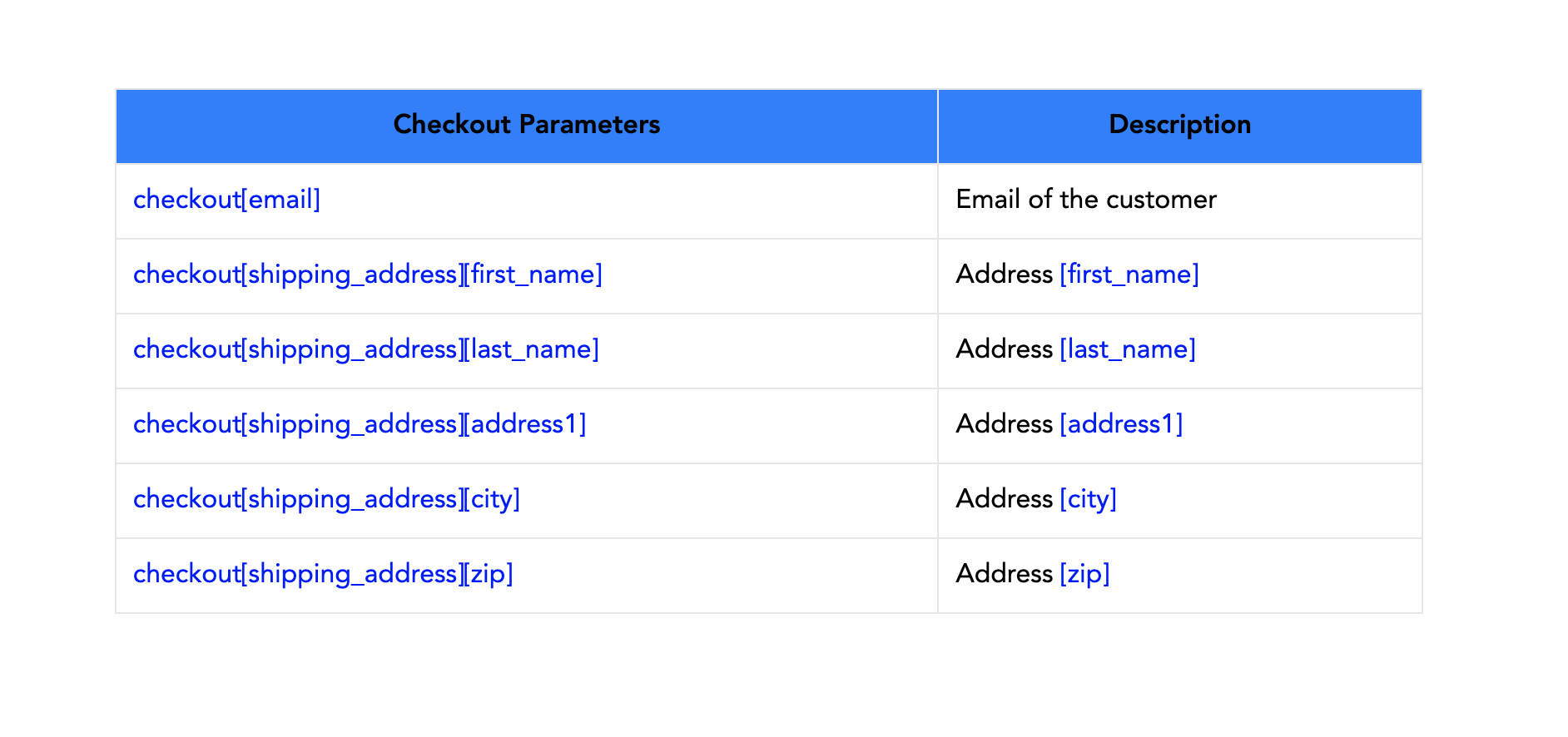
장바구니 고정 링크 URL에 결제 쿼리 매개변수를 붙이면 필드를 미리 채울 수 있어요. 다음 형식을 사용하세요.
https://yourstorenamehere.com/cart/{variant_id}:{quantity}?checkout[email]=somebody@store.com&checkout[shipping_address][city]=thisismyhometown
여기서 [email]은 결제 양식의 가능한 필드를 나타내며, [shipping address][city]는 중첩 구조로 하위 필드를 채우는 방법을 보여줘요.
미리 채울 수 있는 결제 매개변수 목록이에요.
옵션 ID에 할인 적용하기
장바구니 추가 외에도 고정 링크에 할인을 바로 적용할 수 있어요. 형식은 다음과 같아요. /cart/{variant_id}:{quantity}?discount=test
test 부분에는 할인 코드의 문자열 값을 넣어요.
할인과 함께 제품 하나 추가하기
https://yourstorenamehere./cart/VARIANTID1:1?discount=DISCOUNTCODE
할인과 함께 제품 두 개 추가하기
https://yourstorenamehere/cart/VARIANTID1:1,VARIANTID2:1?discount=DISCOUNTCODE
: 뒤의 숫자는 수량이에요. 1을 원하는 수량으로 바꾸세요. 추적 매개변수를 쿼리에 넣고 메모와 장바구니 속성도 추가할 수 있어요. 고객 계정을 지원하는 매장에서 로그인하지 않은 사용자는 결제 전에 로그인 페이지로 이동해요.
제품 옵션 ID 찾기
- 1. Shopify 관리자에 로그인해 Products > All Products로 가세요.
- 2. 옵션이 있는 제품을 고르세요.
- 3. 다음 중 하나를 선택하세요.
- 매장 위치가 하나라면 제품 상세 페이지의 Variants에서 해당 옵션 옆 Edit 아이콘을 클릭하세요.
- 위치가 여러 개라면 제품 상세 페이지의 Variants에서 제품 옵션을 선택하세요. - 4. 브라우저 주소 표시줄의 URL을 보세요. 다음과 비슷할 거예요. https://yourstorenamehere.myshopify.com/admin/products/70881382/variants/12345678910111
variants/ 다음 숫자가 옵션 ID예요.
마무리
장바구니 이탈은 플랫폼과 관계없이 모든 이커머스 운영자의 큰 고민이에요. 빠른 결제를 가능하게 하는 직접 장바구니 추가 링크가 없다는 것이 주요 원인 중 하나예요.
이 링크를 만들면 구매를 개선하고 이탈을 줄일 수 있어요. 경쟁사보다 앞서려면 고객 경험을 개선하는 마지막 요소 중 하나로 활용해 보세요.


