



Se você quer criar um link que leve o comprador diretamente ao carrinho com os itens selecionados já incluídos, este guia é para você!
Para criar um link de adicionar ao carrinho na Shopify, é necessário um link permanente do carrinho. Pode parecer complexo, mas será mais fácil se conhecer JavaScript, Liquid, CSS e HTML. Vamos começar pela abordagem mais simples.
PRIMEIRA ABORDAGEM
O endereço de adicionar ao carrinho será assim: https://www.yourstorenamehere.com/cart/add?id=VARIANTID&quantity=1
- 1. Substitua YOURSTORENAMEHERE pelo nome real da loja ou www.yourstore.com pelo endereço do site.
- 2. Substitua VARIANTID pelo ID da variante do produto.
- 3. Troque 1 pela quantidade que deseja adicionar.
- 4. Para adicionar produtos e quantidades diferentes: https://yourstorenamehere.com/cart/add?id=VARIANTID1&quantity=1&id=VARIANTID2&quantity=1
- 5. Edite VARIANTID1, VARIANTID2 e a quantidade de cada um.
SEGUNDA ABORDAGEM
A primeira funciona bem, mas alguns lojistas usam uma segunda abordagem importante: um link permanente do carrinho.
Ele permite abrir diretamente o checkout com um carrinho específico já preenchido. Também serve para incluir um botão de compra imediata em boletins de e-mail ou blogs.
Links permanentes do carrinho são endereços prontos que dão acesso imediato ao checkout ou ao carrinho. São mais adequados a aplicativos que permitem comprar produtos de um único lojista no mesmo carrinho.
Exemplo: https://yourstorenamehere.myshopify.com/cart/70881412:1,70881382:1
O formato é: https://yourstorenamehere.com/cart/#{variant_id}:#{quantity}(, ...)
Como acrescentar parâmetros de checkout ao carrinho
Para preencher campos antecipadamente, acrescente parâmetros de consulta à URL do link permanente. Use este formato:
https://yourstorenamehere.com/cart/{variant_id}:{quantity}?checkout[email]=somebody@store.com&checkout[shipping_address][city]=thisismyhometown
O [email] representa qualquer campo possível do formulário de checkout. Já [shipping address][city] demonstra como preencher campos subordinados por aninhamento.
Esta é a lista de parâmetros que você pode preencher antecipadamente.
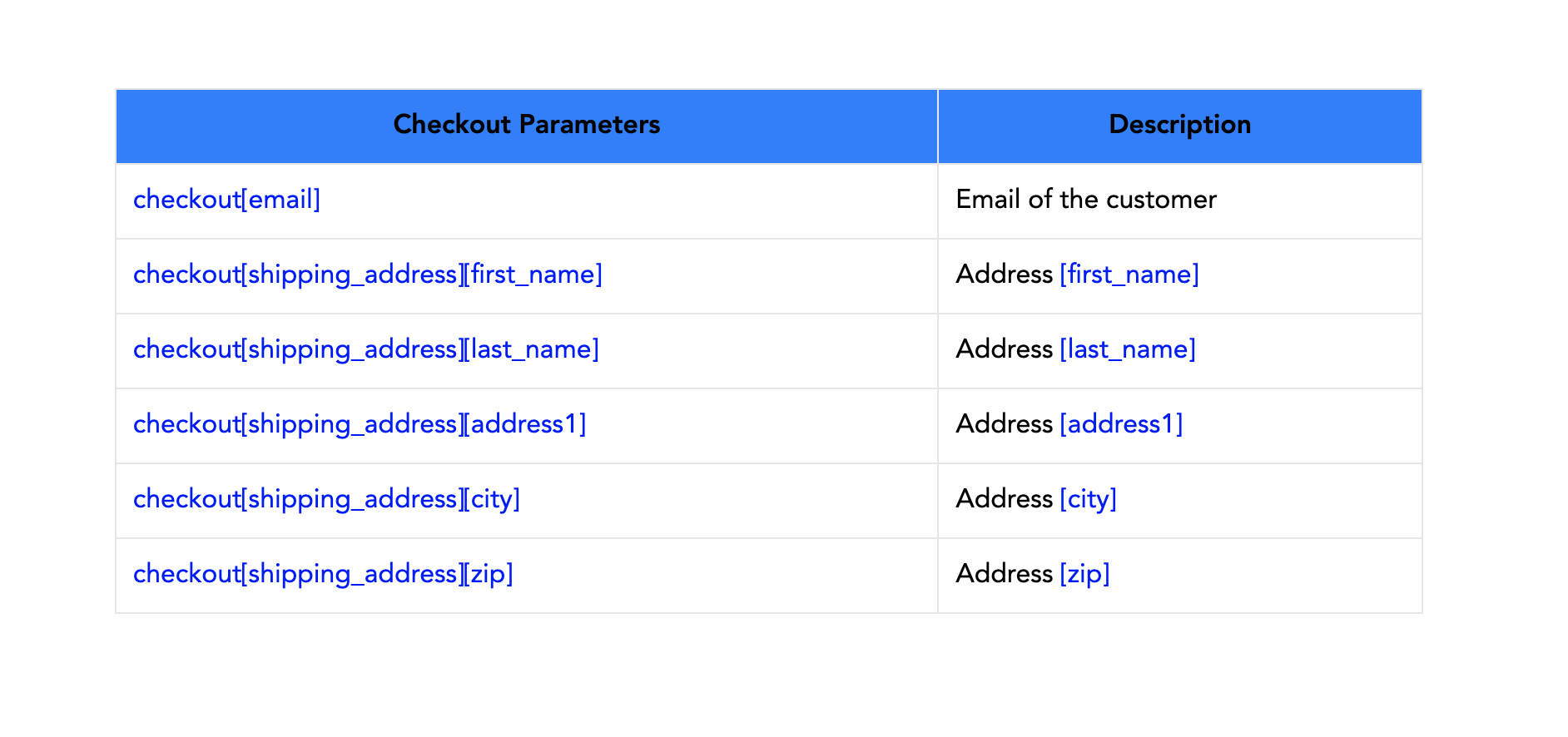
Como aplicar desconto a um ID de variante
Além de adicionar ao carrinho, esses links permitem aplicar descontos diretamente. O formato é: /cart/{variant_id}:{quantity}?discount=test
O trecho test deve ser substituído pelo texto do código de desconto.
Como adicionar um produto com desconto
https://yourstorenamehere./cart/VARIANTID1:1?discount=DISCOUNTCODE
Como adicionar dois produtos com desconto
https://yourstorenamehere/cart/VARIANTID1:1,VARIANTID2:1?discount=DISCOUNTCODE
O número depois de : indica a quantidade. Troque 1 pela quantidade desejada. Também pode incluir parâmetros de rastreamento, notas e atributos do carrinho. Se a loja aceitar contas de clientes e o usuário não estiver conectado, ele será levado à página de login antes do checkout.
Como encontrar o ID da variante
- 1. Entre no administrador da Shopify e acesse Products > All Products.
- 2. Escolha um produto com variantes.
- 3. Escolha uma das opções:
- Se houver apenas um local da loja, encontre Variants nos detalhes do produto e clique no ícone Edit ao lado da variante.
- Se houver vários locais, selecione a variante na seção Variants dos detalhes do produto. - 4. Confira a URL na barra do navegador. Ela deve ser semelhante a: https://yourstorenamehere.myshopify.com/admin/products/70881382/variants/12345678910111
O número depois de variants/ é o ID da variante.
Conclusão
O abandono de carrinho preocupa todos os lojistas, independentemente da plataforma. Uma das principais causas é a falta de um link direto para adicionar produtos e agilizar o checkout.
Criar esse link melhora as compras e reduz o abandono. Para se destacar da concorrência, ele pode ser um dos últimos ajustes necessários para melhorar a experiência dos clientes.


