



Si quieres crear un enlace que lleve a los compradores directamente al carrito con sus artículos ya cargados, esta guía es para ti.
Necesitas un enlace permanente del carrito. Puede parecer complejo, pero resultará sencillo si conoces JavaScript, Liquid, CSS y HTML. Veamos la forma más simple.
PRIMER MÉTODO
La URL tendrá este aspecto: https://www.yourstorenamehere.com/cart/add?id=VARIANTID&quantity=1
- 1. Sustituye 'YOURSTORENAMEHERE' por el nombre real de tu tienda o 'www.yourstore.com' por tu URL.
- 2. Sustituye VARIANTID por el identificador de la variante.
- 3. Sustituye '1' por la cantidad que quieras añadir.
- 4. Para distintos productos y cantidades: https://yourstorenamehere.com/cart/add?id=VARIANTID1&quantity=1&id=VARIANTID2&quantity=1
- 5. Edita 'VARIANTID1', 'VARIANTID2' y las cantidades.
SEGUNDO MÉTODO
El primero funciona, pero algunos comerciantes utilizan otro método con un enlace permanente del carrito.
Sirve para enlazar directamente al pago con productos ya añadidos. También permite incluir un botón Comprar ahora en boletines o blogs.
Los enlaces permanentes son enlaces preparados que dan acceso inmediato al pago o al carrito. Son especialmente adecuados para aplicaciones que permiten comprar a un solo comerciante en un carrito.
Ejemplo: https://yourstorenamehere.myshopify.com/cart/70881412:1,70881382:1
Formato: https://yourstorenamehere.com/cart/#{variant_id}:#{quantity}(, ...)
Cómo añadir parámetros de pago y carrito
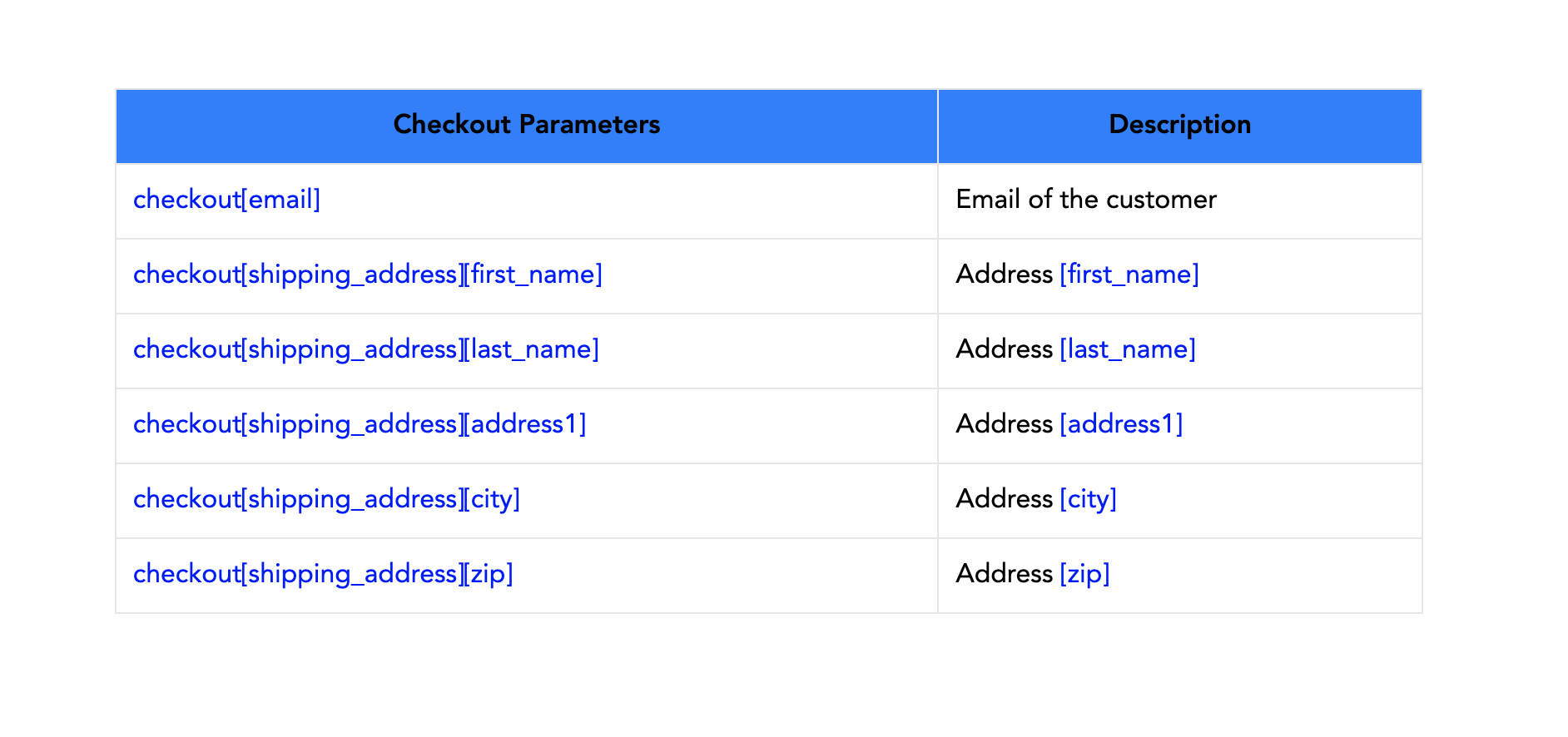
Para rellenar campos previamente, añade parámetros de consulta a la URL del enlace permanente con este formato:
https://yourstorenamehere.com/cart/{variant_id}:{quantity}?checkout[email]=somebody@store.com&checkout[shipping_address][city]=thisismyhometown
[email] representa cualquiera de los campos posibles del pago; [shipping address][city] muestra cómo anidar campos secundarios.
Estos son los parámetros que puedes rellenar:
Cómo aplicar un descuento a una variante
Además de añadir productos, puedes aplicar descuentos directamente. Usa este formato: /cart/{variant_id}:{quantity}?discount=test
En test se utiliza el texto del código de descuento.
Añadir un producto con descuento
https://yourstorenamehere./cart/VARIANTID1:1?discount=DISCOUNTCODE
Añadir dos productos con descuento
https://yourstorenamehere/cart/VARIANTID1:1,VARIANTID2:1?discount=DISCOUNTCODE
El número después de ':' indica la cantidad. Sustituye '1' por la deseada. También puedes añadir parámetros de seguimiento, notas y atributos del carrito. Si tu tienda admite cuentas y el usuario no ha iniciado sesión, se le dirigirá al acceso antes de pagar.
Cómo encontrar el identificador de variante
- 1. Entra en la administración de Shopify y ve a Products > All Products.
- 2. Elige un producto con variantes.
- 3. Elige la opción correspondiente:
- Con una ubicación, busca Variants en los detalles y haz clic en el icono Edit junto a la variante.
- Con varias ubicaciones, selecciona la variante en Variants. - 4. Mira la URL del navegador. Será similar a: https://yourstorenamehere.myshopify.com/admin/products/70881382/variants/12345678910111
El número después de 'variants/' es el identificador.
Conclusión
El abandono preocupa a todos los comercios, independientemente de la plataforma. Una causa principal es no tener un enlace directo que facilite un pago rápido.
Crear este enlace aumentará las compras y reducirá el abandono. Puede ser uno de los últimos detalles para mejorar la experiencia y adelantarte a la competencia.


