


Agora que a loja está funcionando e você aplica as estratégias de tráfego gratuito do artigo anterior, vamos falar sobre as páginas da Shopify e como elas ajudam a transformar visitas em vendas.
Se ainda não criou sua loja, ou se ela está no ar mas ainda não vendeu, recomendo ler antes os artigos sobre criar uma loja Shopify em 10 passos simples e gerar tráfego gratuito para sua loja.
Uma vantagem da Shopify é oferecer uma página de destino e outras páginas prontas, funcionais e responsivas, que não exigem experiência nem programação para configurar. A página de destino é independente e voltada a uma meta específica de conversão. As demais páginas exibem o conteúdo da loja e permitem navegar pela vitrine. Elas fornecem o necessário para criar uma loja virtual completa.
COMO CRIAR PÁGINAS DA SHOPIFY
Criar páginas é tão fácil quanto as outras tarefas que realizamos ao montar a loja.
PASSO 1: painel de administração da Shopify
No painel, clique em Online Store. O menu exibirá Themes, Blog posts, Pages, Navigation e Preferences.
PASSO 2: criar uma página
No menu de Online Store, clique em Pages. Você verá uma tela como a de baixo.
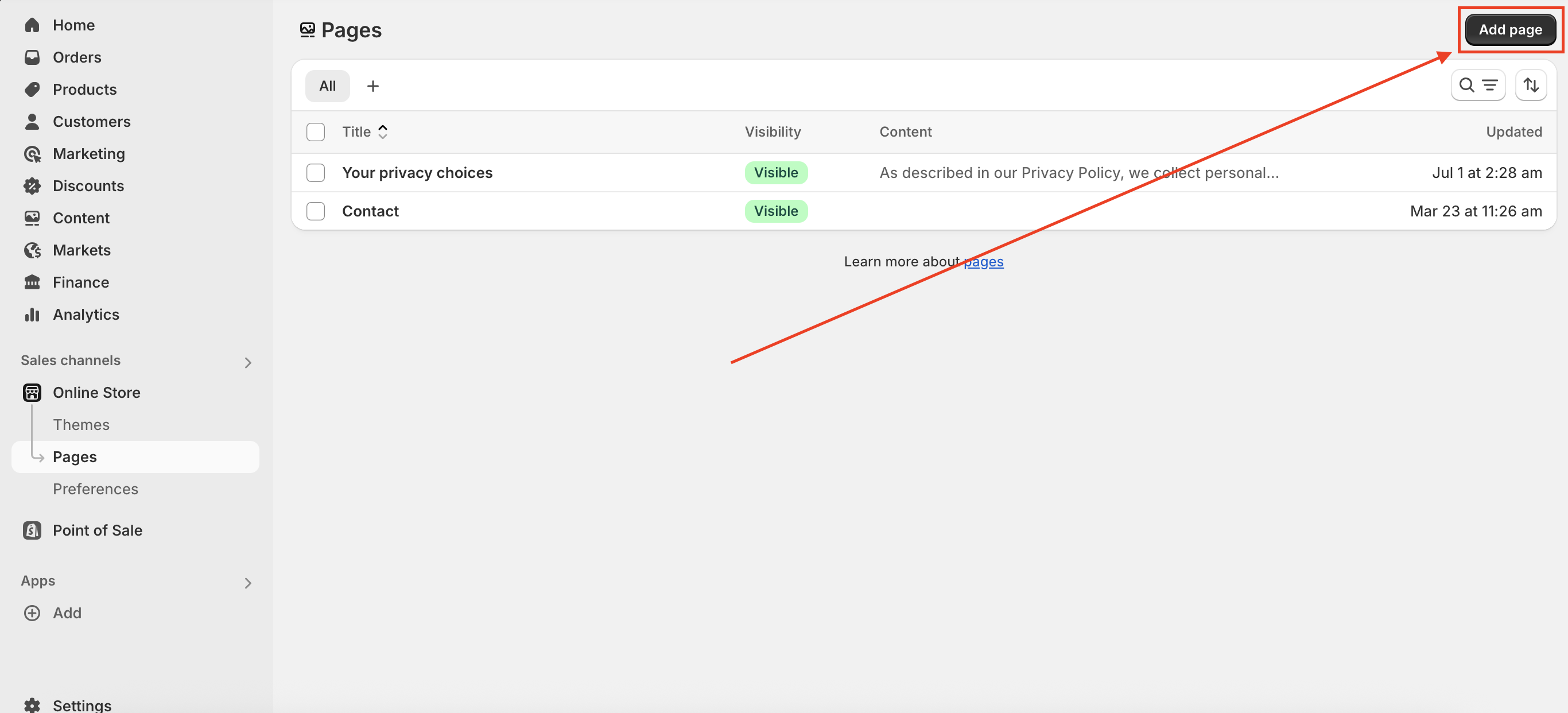
Clique em Add page, dê um título e uma breve descrição à página, deixe-a visível e clique no botão para salvar.
PASSO 3: adicionar a página ao menu
A página não aparecerá automaticamente no menu depois de criada e salva. Você precisa adicioná-la.
Para isso, clique em Navigation, logo abaixo de Pages no menu de Online Store. A tela será semelhante à de baixo.
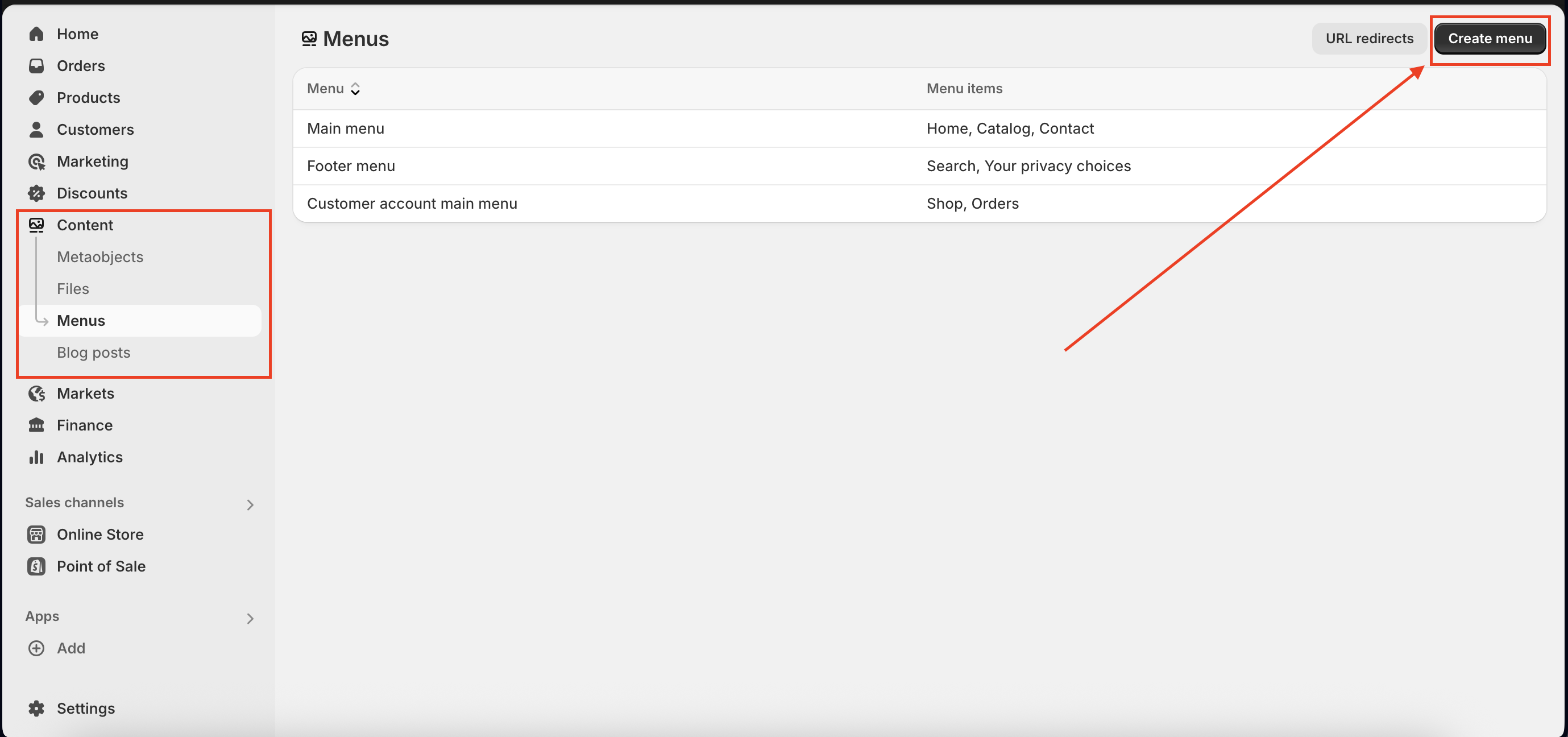
Clique em Add menu na página Navigation. Na próxima tela, dê um título à página pretendida e clique em Add menu item, como na imagem abaixo.
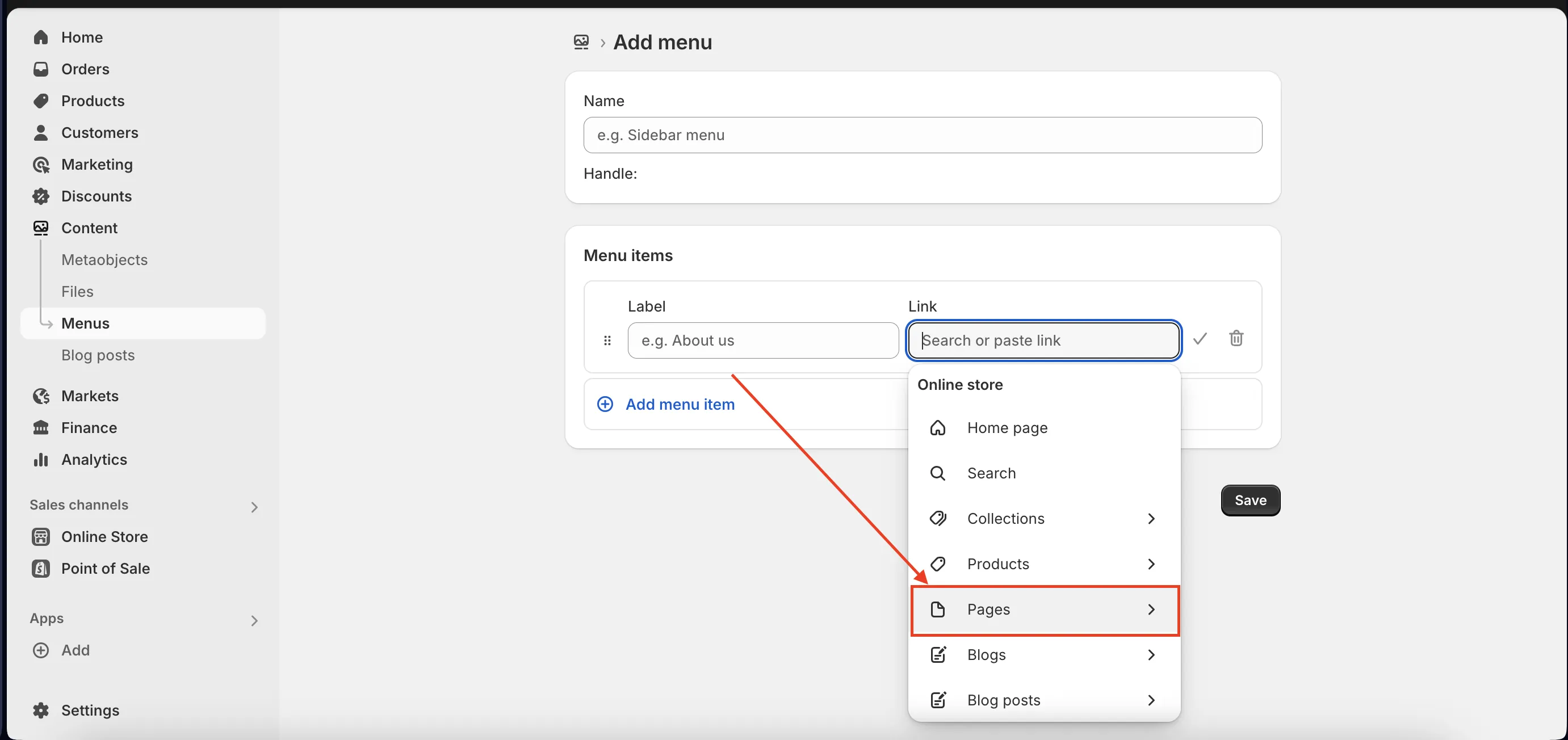
Depois de clicar em Add menu item, clique em Link abaixo de Name. Aparecerá um menu como o da imagem acima.
O menu Link mostra as categorias de páginas disponíveis. Como você já criou a página em Pages, clique em Page para encontrar as páginas criadas.
Clique no nome da página, como Assinatura de café, Sobre nós ou outro título escolhido. Depois clique em Add e salve o menu para que ela apareça na navegação.
Pronto! A nova página foi adicionada. A Shopify também oferece páginas prontas que podem ser adaptadas a necessidades específicas, como contato e coleções. Vamos ver como configurá-las em minutos.
TIPOS DE PÁGINAS DA SHOPIFY
Página de destino da Shopify
Imagine entrar em um restaurante para jantar a dois, encontrar as luzes apagadas e apenas um garçom com aparência descuidada atendendo uma longa fila. Se ficar para jantar mesmo com tantos motivos para sair, será uma exceção entre cem pessoas que iriam embora.
É mais ou menos assim que a página inicial da sua loja funciona.
A página inicial é a primeira coisa que os visitantes veem. Como no restaurante malcuidado, mesmo que você sirva os melhores pratos da cidade, a maioria sairia antes de experimentar.
Um site mal desenhado afasta visitantes tão rapidamente quanto aquele restaurante perde clientes antes de provarem a comida.
É importante causar uma ótima primeira impressão e otimizar a página de destino para converter. Embora a Shopify permita personalizar todas as páginas pelo editor de temas, a página inicial recebe mais opções e flexibilidade.
Configure a página inicial
Na Shopify, criar a página de destino é muito simples. No painel de administração, faça o seguinte:
Clique em Online Store.
Clique em Themes.
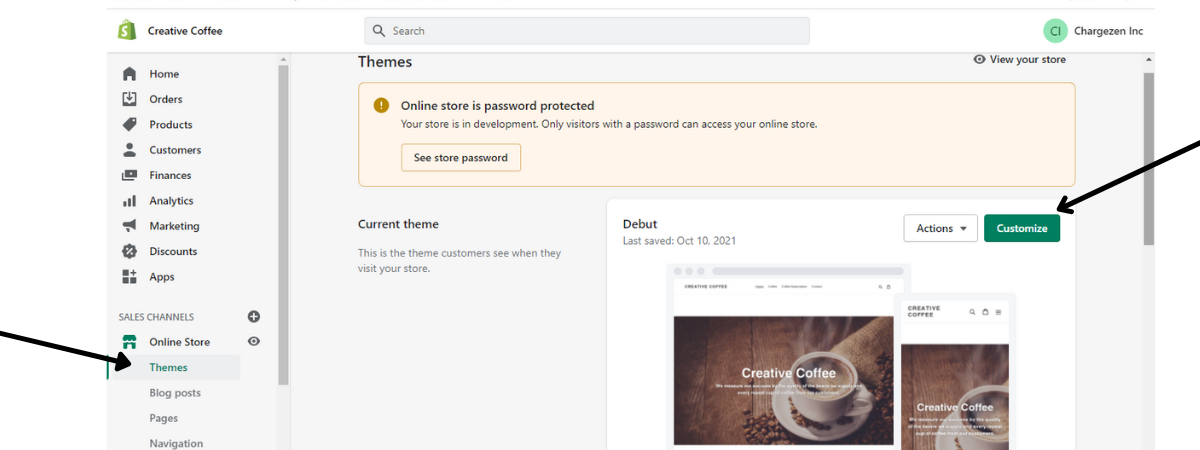
Clique em Customize para começar a editar a página inicial.
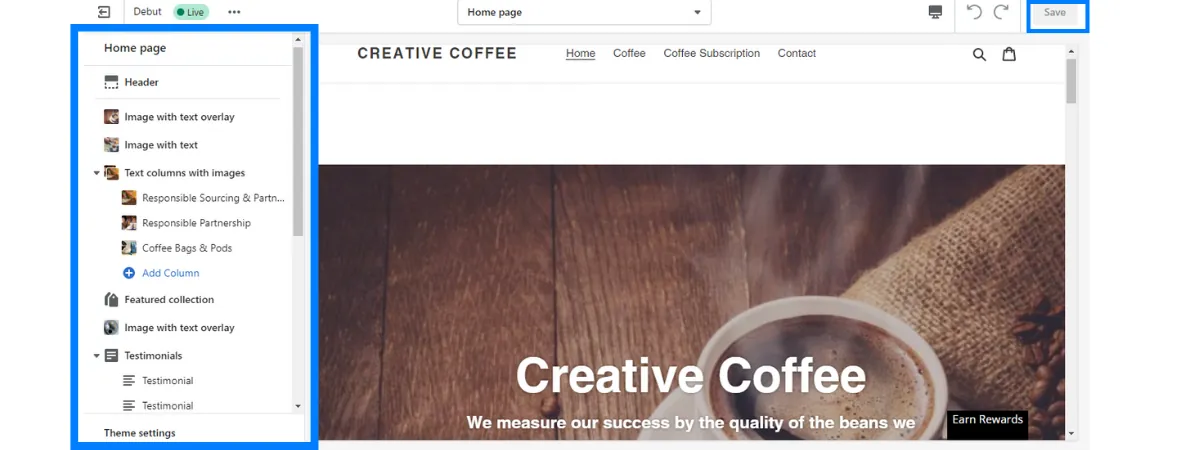
As opções de personalização ficam à esquerda, e as alterações aparecem na prévia, como na imagem acima.
A seção de personalização varia conforme o tema. Por isso, talvez seja necessário experimentar alguns para encontrar o mais adequado.
Lembre-se de salvar as alterações para não perder o trabalho.
Página de contato da Shopify
Já é difícil para o cliente comprar on-line sem tocar no produto. O mínimo é oferecer uma forma de esclarecer dúvidas quando necessário. É para isso que serve a página de contato.
Ela não se limita a dados de contato e perguntas. Também pode reforçar a identidade da marca, captar assinantes de e-mail ou apresentar perguntas frequentes.
Configure a página de contato
No painel da Shopify, clique em Online Store.
Clique em Pages.
Clique em Add page.
No campo Title, escreva “Fale conosco”, “Entre em contato” ou outro título que preferir.
No campo Content abaixo do título, adicione textos, vídeos ou imagens. Eles aparecerão acima do formulário de contato, mas você também pode deixar o campo vazio.
Depois de criar a página, adicione-a ao menu de navegação para que apareça na loja, como vimos antes.
O processo é semelhante ao de qualquer outra página. Se entendeu os passos anteriores, criar as demais será praticamente igual.
Página Sobre nós da Shopify
A página Sobre nós é um dos espaços mais importantes para apresentar conteúdo de qualidade sobre a marca. Ela reúne o que os visitantes querem saber sobre a empresa, e há muitas expectativas a atender.
Essa página permite apresentar o negócio à sua maneira. É onde os possíveis compradores descobrem por que você se entusiasma tanto com seus produtos e por que eles também deveriam se entusiasmar.
Uma boa página Sobre nós é o começo da confiança e da fidelidade. Falar sobre produto, equipe e valores pode ser decisivo para converter clientes.
Use o mesmo método de criação explicado acima e adicione a página ao menu de navegação no painel para exibi-la no menu da página inicial.
Página de produto da Shopify
Depois de otimizar a página de destino e caprichar nas outras páginas, lembre-se de que a página de produto é a principal da loja: ela apresenta o motivo pelo qual a loja foi criada.
Não basta vender bons produtos. Crie uma página com belas imagens e uma organização clara que faça os clientes se apaixonarem por eles.
As páginas de produto da Shopify permitem apresentar imagens, descrições, preços, variantes, pesos e custos de envio, além de várias informações que atendem à maioria dos negócios.
Ao contrário das demais, você não precisa criar nem adicionar a página de produto: ela fica à esquerda no painel.
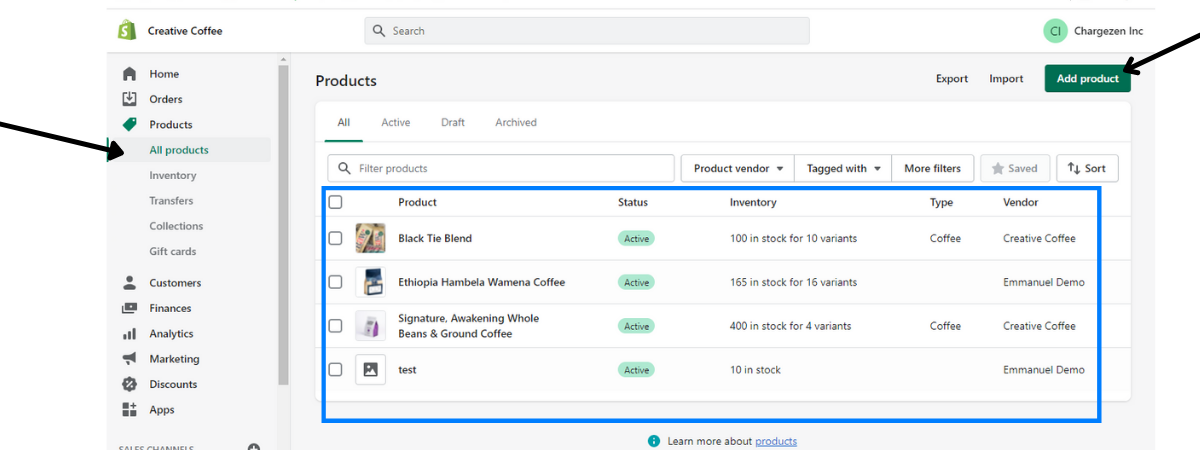
Clique em All products no menu Products, como acima, para adicionar produtos ou editar os existentes.
Página de coleções da Shopify
Essa página é especialmente útil para quem vende muitos tipos de produtos. Em moda, por exemplo, você pode criar categorias de roupas infantis, juvenis, masculinas e femininas, facilitando a busca como faria uma boa loja física.
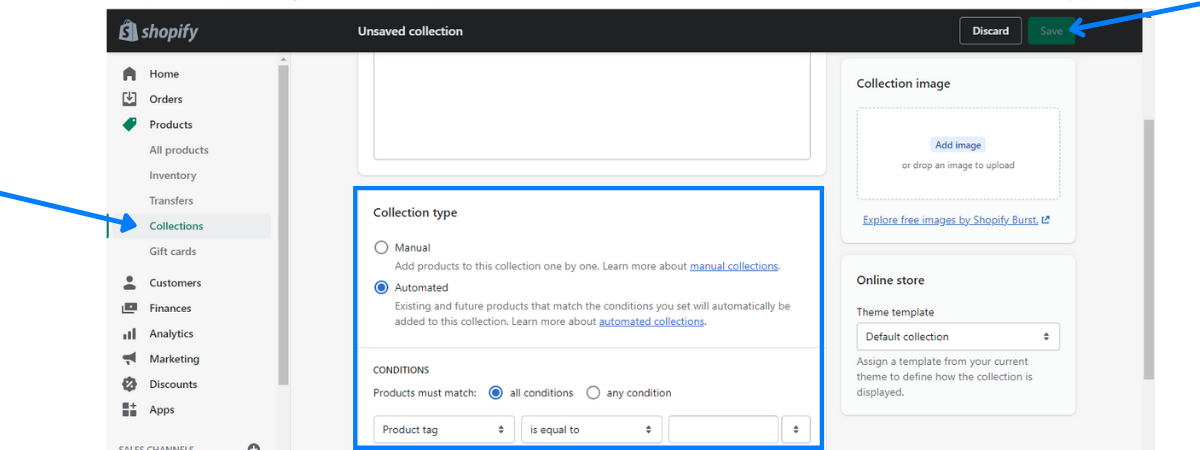
A página de coleções organiza as categorias. Primeiro, cadastre os produtos na página correspondente. Depois, defina os critérios que separarão produtos atuais e futuros nas coleções.
Você pode configurar Collection no menu Products do painel.
Página de blog da Shopify
Todas as lojas Shopify têm um blog integrado. Publicar artigos é uma ótima maneira de ampliar o público, o tráfego e as vendas, construir uma comunidade em torno dos produtos e melhorar o posicionamento orgânico no Google.
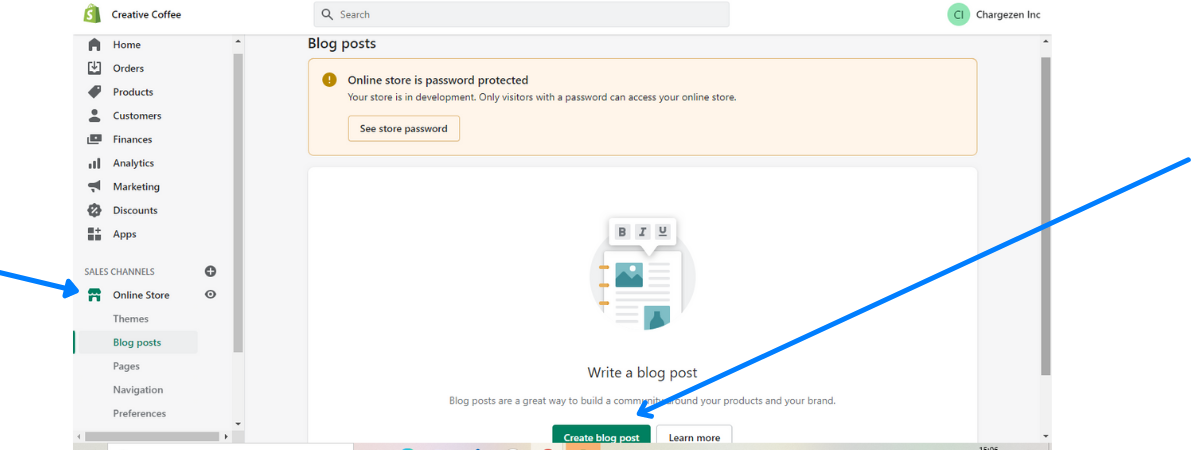
O blog pode oferecer tutoriais aos clientes ou inspirar visitantes. Não se pressione se não tiver tempo para escrever nem orçamento para um redator. Ainda assim, publicar pela Shopify é uma boa opção, pois há recursos para otimizar o SEO e deixar os artigos com boa aparência.
Página de checkout da Shopify
O checkout é a única página com fortes restrições de personalização. A Shopify teme que alterações feitas por usuários entusiasmados interfiram nas operações financeiras e afastem compradores.
Isso não limita seu objetivo principal: funcionar bem e oferecer um checkout fluido, algo em que a Shopify se sai muito bem. Porém, para personalizar mais essa página, é preciso mudar para Shopify Plus. Se quiser entender a mudança, leia o artigo de introdução ao Shopify Plus e seus preços.
Considerações finais
Parabéns! As páginas já estão funcionando, mas essas são apenas algumas. Há muitas outras que podem melhorar a organização da loja e as vendas.
Falaremos de mais páginas no próximo artigo. Se não tiver tempo para seguir os passos, considere contratar um especialista em Shopify.
Esses especialistas são agências e freelancers familiarizados com a infraestrutura da Shopify. Eles podem oferecer personalização avançada, especialmente por meio de código próprio para recursos que o editor de temas não permite.


