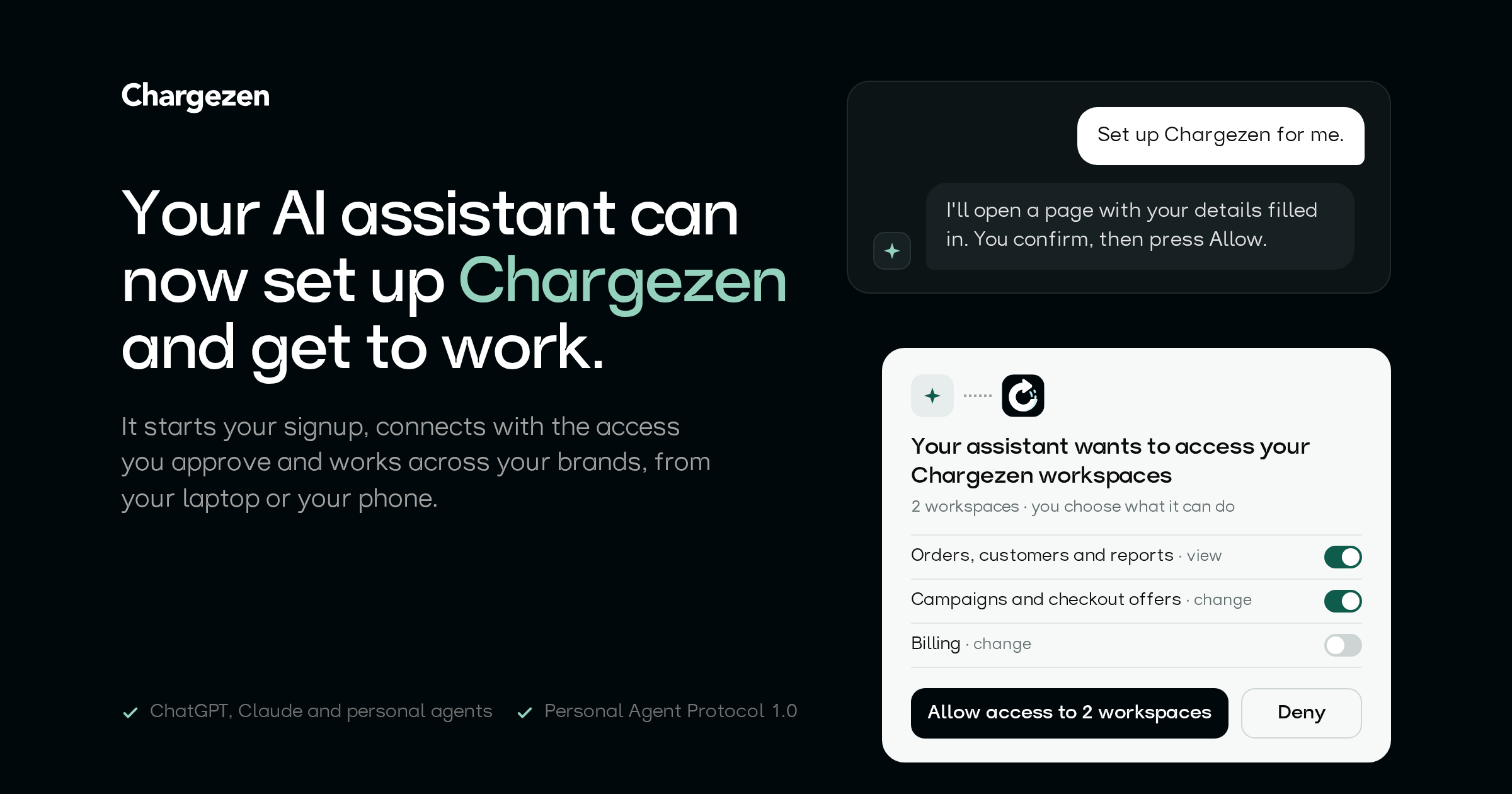
Slack에 AI 에이전트를 추가하려면 Slack 워크스페이스에서 앱을 승인하고, 쓸 채널을 고르고, 그 채널에 에이전트를 배정하고, 에이전트가 할 수 있는 일을 제한하세요. 그러면 팀이 채널에서 에이전트를 멘션하고, Slack을 떠나지 않고 스레드에서 답을 받아요.
주문, 재고, 숫자에 관한 질문은 하루 종일 Slack에 올라와요. 답하려면 보통 Slack을 나가 찾아보고 답을 다시 붙여 넣어야 해요. Slack 안의 에이전트가 이 부분을 대신해요. 이 가이드는 구체적인 단계에 Concierge를 예로 들지만, 어떤 AI 에이전트를 Slack에 들여오든 같은 결정이 필요해요.
연결하기 전에 무엇을 정해야 하나요?
- 맡길 업무: 모든 일을 하는 에이전트 하나보다 #ops의 리포트 에이전트와 #customer-questions의 지원 에이전트가 믿기 쉬워요.
- 쓸 수 있는 채널: 이미 질문이 오가는 바쁜 채널 하나로 시작하세요.
- 조회하거나 변경할 수 있는 것: 업무에 필요한 것을 주세요. 대부분의 팀은 조회와 리포트로 시작해요.
- 담당자: 첫 주에는 한 사람이 에이전트의 답을 읽고 지시를 개선해야 해요.
AI 에이전트를 Slack에 어떻게 연결하나요?
Concierge에서의 단계는 다음과 같아요. Concierge 채널 설정을 변경할 수 있는 Chargezen 역할과, 앱을 설치할 수 있는 Slack 계정이 필요해요. 전체 내용은 Slack 설정 가이드에 있어요.
- Channels에서 Slack 열기: Chargezen 관리자에서 Concierge로 들어가 Deploy, Channels 순서로 이동하세요. Slack 카드에서 Configure Slack을 클릭하세요.
- 연결 시작하기: Connect new Slack workspace를 클릭하고, “메인 Slack”처럼 팀이 알아볼 수 있는 이름을 붙이세요.
- Slack에서 승인하기: Connect Slack을 클릭하고, 요청 내용을 검토한 뒤 Slack 워크스페이스를 고르고 Allow를 클릭하세요.
- Slack 채널 고르기: Concierge가 들을 채널을 각각 체크하세요. 필요한 채널은 Slack에서 열고 /invite로 Chargezen 앱을 초대하세요.
- 상태 확인하기: Verify Channel 아래에서 Connection은 Connected, Workspace auth는 Ready로 표시되어야 해요.
- 에이전트 배정하기: Deploy, Agents 순서로 이동해 에이전트의 Configure를 클릭하고, Channels and replies 아래에서 Slack 채널을 체크하세요. Status를 Active로 설정하고 저장하세요.
Slack 채널은 에이전트가 맡아야만 답을 받고, 각 채널은 한 번에 에이전트 하나에만 속해요. 채널마다 다른 에이전트를 쓸 수 있어요.
어떤 Slack 이벤트에 답해야 하나요?
각 Slack 연결은 멘션이나 다이렉트 메시지처럼 내가 켠 이벤트 유형에만 답해요. 멘션으로 시작하는 게 가장 안전해요. 누군가 부를 때만 에이전트가 답하고 팀의 다른 대화에는 끼어들지 않으니까요. 채널에 올리지 않고 묻고 싶어 하는 사람이 있으면 다이렉트 메시지를 추가하세요.
다른 봇이 올린 메시지는 무시되고, 모든 요청은 서명을 확인해 내 Slack 워크스페이스에서 왔는지 검증해요. 보안 체크리스트에서 설명하듯, 어느 업체에든 물어볼 만한 항목이에요.
멘션, 스레드, 후속 질문은 어떻게 작동하나요?
- 에이전트 멘션하기: @를 입력하고 Chargezen 앱을 고른 뒤, 동료에게 말하듯 요청을 쓰세요.
- 에이전트가 스레드에 답해요: 답이 내 메시지 아래에 달리니 채널이 깔끔하게 유지되고 전체 대화가 한곳에 모여요.
- 스레드에서 이어서 묻기: 같은 스레드에 답글을 달고 다시 멘션하세요. 에이전트는 그 채널에서 앞서 물어본 내용을 기억해요.
모든 Slack 대화는 Concierge 받은편지함에도 표시되어 팀이 읽고 끼어들 수 있어요. 팀원이 대화를 넘겨받으면, 누군가 대화를 돌려줄 때까지 에이전트는 답하지 않아요.
Slack에서 승인은 어떻게 작동하나요?
알아 둘 규칙이 두 가지 있어요. 누군가 에이전트에게 허용된 작업을 명확히 요청하면, 에이전트는 별도 승인 없이 실행해요. 에이전트가 해 볼 만한 다른 일을 떠올리면 제안하는 말로 먼저 물어봐요. “이 주문은 구독에서 나온 거예요. 구독도 해지할까요?”
이메일 초안에는 별도의 검토가 있어요. 답장을 초안으로 보류해 두면 팀원이 Slack의 버튼으로 승인할 수 있어서, 간단한 승인에 관리자 화면을 열 필요가 없어요. 환불은 달라요. 에이전트는 절대 돈을 옮기지 않으니 환불은 팀원이 승인해요. 자세한 내용은 사람이 검토하도록 유지하는 방법을 보세요.
실질적인 통제 수단은 에이전트의 기능이에요. 에이전트는 없는 기능을 어떻게 요청받아도 쓸 수 없고, 누구나 에이전트를 멘션할 수 있는 바쁜 채널에서는 이 점이 더 중요해요. 회사 전체에 열린 채널이라면, 채널의 모두에게 맞는 기능을 가진 에이전트를 배정하세요.
팀이 무엇을 먼저 물어봐야 하나요?
팀이 신뢰를 쌓을 수 있도록 확인 가능한 질문으로 시작하세요. 앱을 멘션한 뒤 물으면 다음 질문들이 모두 잘 작동해요.
- “어제 주문이 몇 건이었고, 지난주 같은 요일과 비교하면 어떤가요?”
- “jane@example.com의 주문을 찾아서 택배가 어디 있는지 알려 주세요.”
- “지난 48시간 동안 문의했는데 아직 답을 못 받은 고객은 누구인가요?”
- “지난달 가장 많이 팔린 제품은 무엇이고, 각각 재고가 얼마나 남았나요?”
- “지난달 환불을 사유별로 나누고 스프레드시트를 첨부해 주세요.”
공유 채널에서는 답이 채널의 모두에게 보인다는 점을 기억하세요. 고객 정보는 모두가 봐도 되는 채널에서만 물어보세요.
팀이 실제로 쓰게 하려면 어떻게 해야 하나요?
- 실제 질문에 공개적으로 답하기: 누군가 에이전트가 답할 수 있는 질문을 하면 그 자리에서 멘션하세요. 다른 사람들이 보고 따라 해요.
- 좋은 예시 5개 고정하기: 무엇이 잘 통하는지 볼 수 있으면 사람들이 더 좋은 질문을 해요.
- 공개적으로 바로잡기: 채팅에서 “앞으로 순매출에서 배송비는 빼 주세요”라고 말하세요. Concierge가 메모리로 저장하고, 팀도 수정 내용을 봐요.
- 첫 주 검토하기: 답을 읽고, 틀린 내용을 적고, 지시를 업데이트하세요.
무엇이 잘못될 수 있고, 어떻게 고치나요?
| 문제 | 예상 원인 | 해결 방법 |
|---|---|---|
| 멘션해도 답이 없어요 | 채널이 체크되지 않았거나, 앱이 채널에 없거나, 채널을 맡은 활성 에이전트가 없어요 | Slack 페이지와 Agents 페이지에서 세 가지를 모두 확인하세요 |
| 한 스레드에서 답하지 않아요 | 팀원이 대화를 넘겨받았어요 | 받은편지함에서 Return to Agent를 클릭하세요 |
| 답에 잘못된 정의가 쓰였어요 | 에이전트가 내 정의를 들은 적이 없어요 | “앞으로는”이라고 알려 주거나 플레이북에 추가하세요 |
| 기대한 일을 하지 못해요 | 그 기능이 체크되어 있지 않아요 | 그 채널에 맞다면 기능을 추가하세요 |
| Slack 접근이 만료됐어요 | 연결이 제거되었거나 만료됐어요 | Reconnect Slack을 클릭하세요. 고른 채널은 유지돼요 |
Slack에 에이전트를 여러 개 두려면 어떻게 설정해야 하나요?
채널 하나가 잘 돌아가면, 첫 에이전트에 일을 더 얹는 대신 업무 종류마다 에이전트를 따로 두세요. 에이전트마다 지시, 기능, 채널이 따로 있어서 한 업무의 실수가 그 업무 안에 머물러요.
| Slack 채널 | 에이전트 | 처음 줄 기능 |
|---|---|---|
| #ops | 리포트 에이전트 | 주문, 재고, 리포트 조회 |
| #customer-questions | 지원 에이전트 | 주문과 고객 조회 |
| #subscriptions | 유지 에이전트 | 구독 조회, 검증된 뒤에는 변경까지 |
| #leadership | 분석 에이전트 | 리포트와 분석 플레이북 |
처음에는 수를 적게 유지하세요. 업무가 겹치는 에이전트 6개보다 업무가 분명한 에이전트 2개가 팀이 이해하기 쉬워요.
Concierge가 돕는 방법
Slack의 Concierge는 다른 모든 채널의 에이전트와 같은 도구, 메모리, 규칙으로 스레드에서 질문과 작업을 받고, 팀이 Slack에서 이메일 초안을 승인할 수 있게 해요. 요금제는 가격 페이지에서 확인하세요.
더 읽어 보기: 이커머스 운영에 AI 쓰기, 휴대폰으로 AI 직원과 대화하기, AI 에이전트 팀 운영 방법. 관련 용어: AI 에이전트, AI 동료, 승인 절차.
자주 묻는 질문
AI 에이전트가 Slack 안에서 일할 수 있나요?
네. Slack에 연결된 AI 에이전트는 멘션을 받으면 요청을 처리하고, 스레드에 답하고, 내가 준 도구를 쓸 수 있어요. Concierge라면 주문 조회, 리포트 가져오기, 내부 업무 실행까지 포함될 수 있어요.
AI 에이전트가 내 Slack 메시지를 모두 읽나요?
설치할 때 앱이 요청하는 내용을 확인하고, 앱이 쓰는 채널을 제한하세요. Concierge에서 각 연결은 내가 켠 이벤트 유형에만 답하므로, 멘션용으로 설정한 에이전트는 누군가 멘션할 때만 답해요.
고객이 Slack에서 에이전트와 대화할 수 있나요?
Slack은 보통 팀이 일하는 곳이라 대부분의 기업은 내부 질문과 리포트에 써요. 고객은 웹사이트 채팅, 문자, WhatsApp, 이메일, 전화로 Concierge 에이전트와 연결돼요.
에이전트 하나가 여러 Slack 채널에서 일할 수 있나요?
네. 에이전트 하나가 여러 Slack 채널을 맡을 수 있고, 각 채널은 한 번에 에이전트 하나에만 속해요. #ops에 리포트 에이전트를 두는 식으로 채널마다 다른 에이전트를 둘 수도 있어요.
작성자
Daniel Foster
매출 운영 리드, Chargezen
Daniel은 Chargezen에서 매출 운영을 이끌면서, 기업이 매출을 만들고 뒷받침하는 운영 업무에 AI 에이전트를 어떻게 적용하는지에 관한 글을 써요. 영업 지원, 청구 문의 대응, 결제 운영, 고객 온보딩, 복잡한 비즈니스 업무의 자동화까지 폭넓게 다뤄요. 특히 AI 시스템이 기존 소프트웨어를 연결하고, 비즈니스 데이터를 해석하고, 고객 라이프사이클 전반에서 작업을 실행하는 방식에 관심이 많아요. 이를 통해 조직은 수작업을 줄이면서 더 일관된 고객 경험을 만들 수 있어요.