

Laissez votre assistant IA gérer votre marque.
Connectez Claude, ChatGPT ou tout assistant IA à Chargezen et demandez simplement. Il répond à vos clients, envoie vos campagnes, gère vos abonnements et suit ce que vendent vos partenaires, avec vos autorisations et votre accord pour les grosses modifications.
Vous découvrez Chargezen ? Collez ceci dans votre assistant et il s’occupe de tout :
Configurez Chargezen pour moi. Récupérez https://chargezen.com/.well-known/agent-skills/get-started/SKILL.md et suivez ses instructions.Une adresse, tous les produits. Concierge, Subscriptions, CheckoutOS, SmartyTap et Spark! partagent 293 outils.
Aucune clé API. Connectez-vous à Chargezen, choisissez ce que l’assistant peut faire, puis cliquez sur Allow.
Vos autorisations. Vérifiées à chaque demande. L’assistant ne peut jamais faire plus que vous.
Les grosses modifications demandent d’abord. Supprimer, lancer ou publier : tout attend votre accord.
Pourquoi le connecter
Demandez. Il s’occupe du reste.
Avant.
Se connecter, trouver le client, ouvrir l’abonnement, exporter le rapport, passer à l’app d’e-mail. Une réponse, cinq onglets.
Avec Chargezen.
Dites ce dont vous avez besoin dans l’assistant que vous utilisez déjà. Il consulte, rédige et modifie dans Chargezen, et vous demande d’abord votre accord.
Cas d’usage
Toute votre marque, depuis une seule conversation.
Chaque produit Chargezen fonctionne depuis votre assistant. Copiez l’une de ces demandes une fois connecté.
Confiez des tâches à vos employés numériques, lisez chaque conversation et faites le point sur les appels, SMS et commandes, sans ouvrir l’admin.
- “Demandez à Concierge de résumer les appels et SMS de cette semaine.”
- “Quels clients attendent une réponse, sur tous les canaux ?”
- “Quelles commandes de la semaine dernière ne sont pas encore expédiées ?”
Mettez en pause, passez, remplacez et reprogrammez les abonnements de vos clients, configurez l’offre « abonnez-vous et économisez » et voyez qui arrive et qui part.
- “Mettez l’abonnement de Jane en pause jusqu’au 15 janvier.”
- “Remplacez le café d’Alex par du décaféiné sur toutes ses prochaines commandes.”
- “Qui a résilié le mois dernier, et combien de nouveaux abonnements avons-nous eus ?”
Créez des offres au paiement Shopify et après l’achat, testez-les et corrigez vos règles de paiement. Tout commence en brouillon.
- “Ajoutez une vente incitative au paiement pour les paniers de plus de US$75.”
- “Quelle vente incitative marche le moins bien ce mois-ci, et pourquoi ?”
- “Bloquez le paiement pour les adresses où nous ne livrons pas.”
Rédigez, programmez et testez vos campagnes par e-mail et SMS, et créez les messages qui partent tout seuls.
- “Envoyez un SMS à nos habitués pour la boutique éphémère de samedi.”
- “Combien de personnes recevront ce SMS, et combien va-t-il coûter ?”
- “Créez un flow d’abandon de navigation et activez-le.”
Voyez quels partenaires, créateurs et affiliés génèrent le plus de ventes, et ce que vous leur devez. En lecture seule : rien n’est modifié.
- “Quels partenaires ont généré le plus de ventes le mois dernier ?”
- “Notre solde couvre-t-il les commissions en attente ?”
- “Trouvez les commandes remboursées et les commissions récupérées.”
Connexion
Connecté en une minute environ.
Fonctionne avec l’IA que vous utilisez déjà. Une seule adresse donne accès à tous les produits Chargezen.
- 1
Ajouter Chargezen
Collez l’adresse dans votre assistant, ou demandez-lui de configurer Chargezen pour vous.
- 2
Se connecter
Chargezen ouvre sa propre page de connexion. Vous êtes nouveau ? Créez votre compte sur le même écran.
- 3
Choisir ce qu’il peut faire
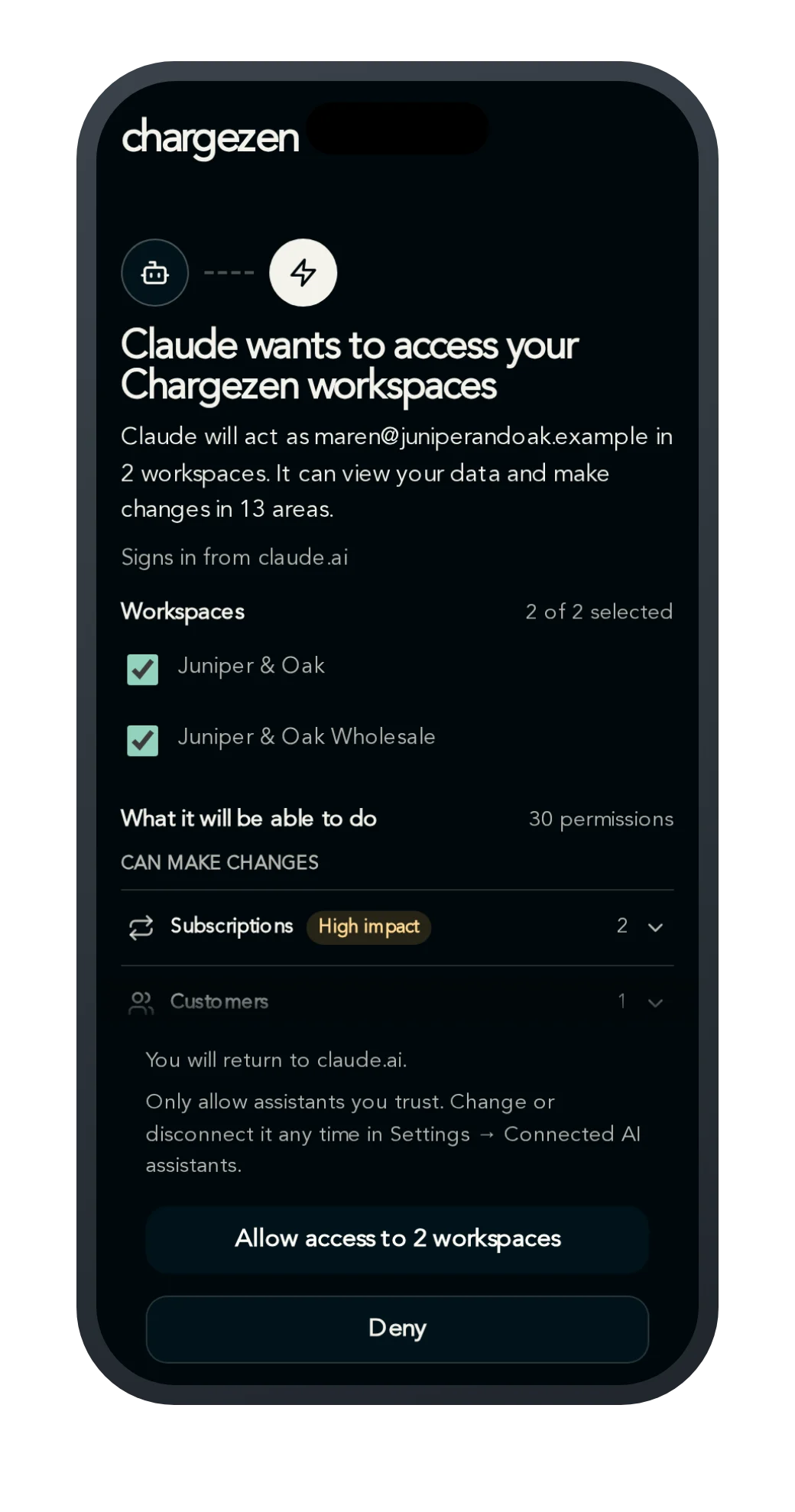
Choisissez les espaces de travail où il peut agir, lisez ce qu’il pourra voir et modifier, puis cliquez sur Allow.
- 4
Posez vos questions
Parlez-lui comme à un collègue. Il agit en votre nom, avec vos autorisations.
Claude
Web, ordinateur et téléphone
Settings → Connectors → Add custom connector, puis collez l’adresse. Sur téléphone, ajoutez-le une fois sur claude.ai et il apparaît dans l’app.
https://mcp.chargezen.com/mcpChatGPT
Business, Enterprise et Edu
Activez le mode développeur dans les paramètres de l’espace de travail, puis ajoutez un connecteur personnalisé avec l’adresse. Consultez le centre d’aide d’OpenAI pour savoir quels plans le proposent aujourd’hui.
https://mcp.chargezen.com/mcpClaude Code
Dans votre terminal
Lancez cette commande, puis tapez /mcp et connectez-vous.
claude mcp add --transport http chargezen https://mcp.chargezen.com/mcpCodex
Dans votre terminal
Lancez cette commande : Codex ouvre la page de connexion Chargezen.
codex mcp add chargezen --url https://mcp.chargezen.com/mcpCursor, VS Code ou votre propre agent
Toute app compatible avec les serveurs MCP distants fonctionne : ajoutez un connecteur personnalisé avec l’adresse. Un seul produit vous intéresse ? Utilisez son adresse dédiée.
Compétences
Apprenez-lui des tâches complètes.
Une compétence est une courte marche à suivre que votre assistant applique étape par étape, pour faire une tâche comme le ferait un expert. Elle n’utilise que les accès que vous lui avez déjà donnés.
Ajoutez-les à n’importe quel assistant.
Dans Claude Code, ajoutez la marketplace Chargezen, puis installez le plug-in pour tous les produits, ou celui de CheckoutOS seul. Il connecte Chargezen et ajoute les compétences sous forme de commandes slash.
/plugin marketplace add chargezen/claude-plugins/plugin install chargezen@chargezen/plugin install chargezen-checkoutos@chargezenTout autre agent : ChatGPT, Codex, Cursor ou le vôtre.
npx skills add chargezen/skillsOu indiquez-lui la liste des compétences. Lisez chaque compétence sur GitHub : Chargezen/skills et Chargezen/claude-plugins.
Sécurité
Votre marque reste entre vos mains.
L’assistant travaille pour vous, jamais dans votre dos.
Il agit en votre nom
Chaque demande est vérifiée par rapport à vos autorisations Chargezen. Retirez un membre de l’équipe et son assistant perd aussi l’accès.
Les grosses modifications demandent d’abord
Supprimer, lancer ou publier : tout attend votre accord. Claude et ChatGPT vous demandent avant d’exécuter une telle action.
Des brouillons avant toute mise en ligne
Les nouvelles offres, flows et campagnes commencent en brouillon, invisible pour vos clients, et beaucoup ont un aperçu.
Vous choisissez ce qu’il peut faire
Avant de cliquer sur Allow, vous voyez ce qu’il pourra consulter et modifier, et vous pouvez désactiver ce que vous voulez.
Personne n’est pris au dépourvu
Les propriétaires et les admins reçoivent un e-mail chaque fois qu’un assistant est connecté, perd son accès ou voit son accès réduit.
Désactivé en un clic
Déconnectez n’importe quel assistant dans Settings → Connected AI assistants. L’accès s’arrête aussitôt.
Toute votre marque, à un message près.
Connectez votre assistant et demandez-lui ce qui mérite votre attention cette semaine.
Tous les outils et adressesD’autres demandes à essayerGuide de configuration pas à pas
Questions fréquentes
MCP, pour Model Context Protocol, est le standard ouvert que les assistants IA utilisent pour travailler avec d’autres apps. En ajoutant le serveur MCP Chargezen, Claude, ChatGPT et d’autres assistants peuvent consulter et modifier votre espace de travail Chargezen quand vous le leur demandez.
Ajoutez le serveur MCP Chargezen, https://mcp.chargezen.com/mcp, comme connecteur personnalisé dans Claude, ChatGPT ou tout assistant compatible avec les serveurs MCP distants. Connectez-vous ensuite à Chargezen, choisissez les espaces de travail que l’assistant peut utiliser et cliquez sur Allow. Aucune clé API n’est nécessaire. Dans Claude Code, lancez claude mcp add --transport http chargezen https://mcp.chargezen.com/mcp.
Avec le serveur MCP Chargezen, un assistant peut répondre aux clients dans Concierge, mettre en pause, passer et remplacer des abonnements, créer des offres au paiement dans CheckoutOS, rédiger et programmer des campagnes par e-mail et SMS dans SmartyTap, et voir les ventes des partenaires dans Spark!. Le serveur propose 293 outils, respecte vos autorisations et demande votre accord avant les grosses modifications.
Non. Si vous savez coller un lien et discuter, vous savez utiliser le serveur MCP Chargezen. Pas de code, pas de clé API. Vous pouvez même demander à votre assistant de configurer Chargezen pour vous.
Claude, ChatGPT, Claude Code, Codex, Cursor et toute autre app compatible avec les serveurs MCP distants peuvent se connecter au serveur MCP Chargezen. Les agents personnels qui utilisent le Personal Agent Protocol peuvent aussi se connecter.
Cela dépend de l’assistant. Claude permet d’ajouter des connecteurs personnalisés sur tous les plans, y compris Free (un connecteur). ChatGPT les propose via le mode développeur sur les plans Business, Enterprise et Edu. Ces offres changent souvent : consultez le centre d’aide de Claude ou de ChatGPT pour votre plan.
Un assistant connecté à Chargezen ne peut faire que ce que votre propre compte Chargezen peut faire, et les grosses modifications comme supprimer, lancer ou publier vous demandent d’abord votre accord. Les nouvelles offres, flows et campagnes commencent en brouillon, invisible pour vos clients.
Un assistant connecté à Chargezen ne voit jamais votre mot de passe, vos codes de connexion par e-mail et SMS, ni les détails de votre carte. Les assistants ne peuvent pas non plus accepter des conditions à votre place.
Oui. Collez le message de configuration affiché en haut de cette page dans votre assistant. Il lance votre inscription à Chargezen avec vos informations déjà remplies, et vous confirmez vous-même votre e-mail, votre téléphone et votre carte dans votre navigateur.
Oui. Lorsque vous connectez un assistant à Chargezen, choisissez tous les espaces de travail dans lesquels il peut agir.
Les modifications d’abonnement depuis un assistant fonctionnent sur les abonnements gérés par Chargezen. Les abonnements encore gérés par Recharge ou Stripe ne peuvent pas encore être modifiés depuis un assistant. Tout le reste, des commandes aux campagnes, fonctionne de la même façon.
Les compétences Chargezen sont de courtes marches à suivre que votre assistant applique pour bien faire une tâche complète, comme un point hebdomadaire, un flow de reconquête ou un audit du paiement. Ajoutez-les à Claude Code sous forme de plug-in, ou à tout autre agent avec npx skills add chargezen/skills. Chaque compétence est en accès libre sur GitHub, pour que vous puissiez lire exactement ce qu’elle demande à votre assistant.
Dans Chargezen, allez dans Settings → Connected AI assistants et déconnectez l’assistant. L’accès s’arrête aussitôt. Vous pouvez aussi retirer Chargezen directement dans l’assistant.