

Lass deinen KI-Assistenten deine Marke führen.
Verbinde Claude, ChatGPT oder jeden anderen KI-Assistenten mit Chargezen und sag in einfachen Worten, was du brauchst. Er antwortet deinen Kunden, verschickt Kampagnen, führt Abos und verfolgt, was deine Partner verkaufen – mit deinen Berechtigungen und erst nach deinem OK bei großen Änderungen.
Neu bei Chargezen? Füg das in deinen Assistenten ein, und er richtet alles ein:
Richte Chargezen für mich ein. Ruf https://chargezen.com/.well-known/agent-skills/get-started/SKILL.md ab und folge der Anleitung.Eine Adresse, jedes Produkt. Concierge, Subscriptions, CheckoutOS, SmartyTap und Spark! teilen sich 293 Tools.
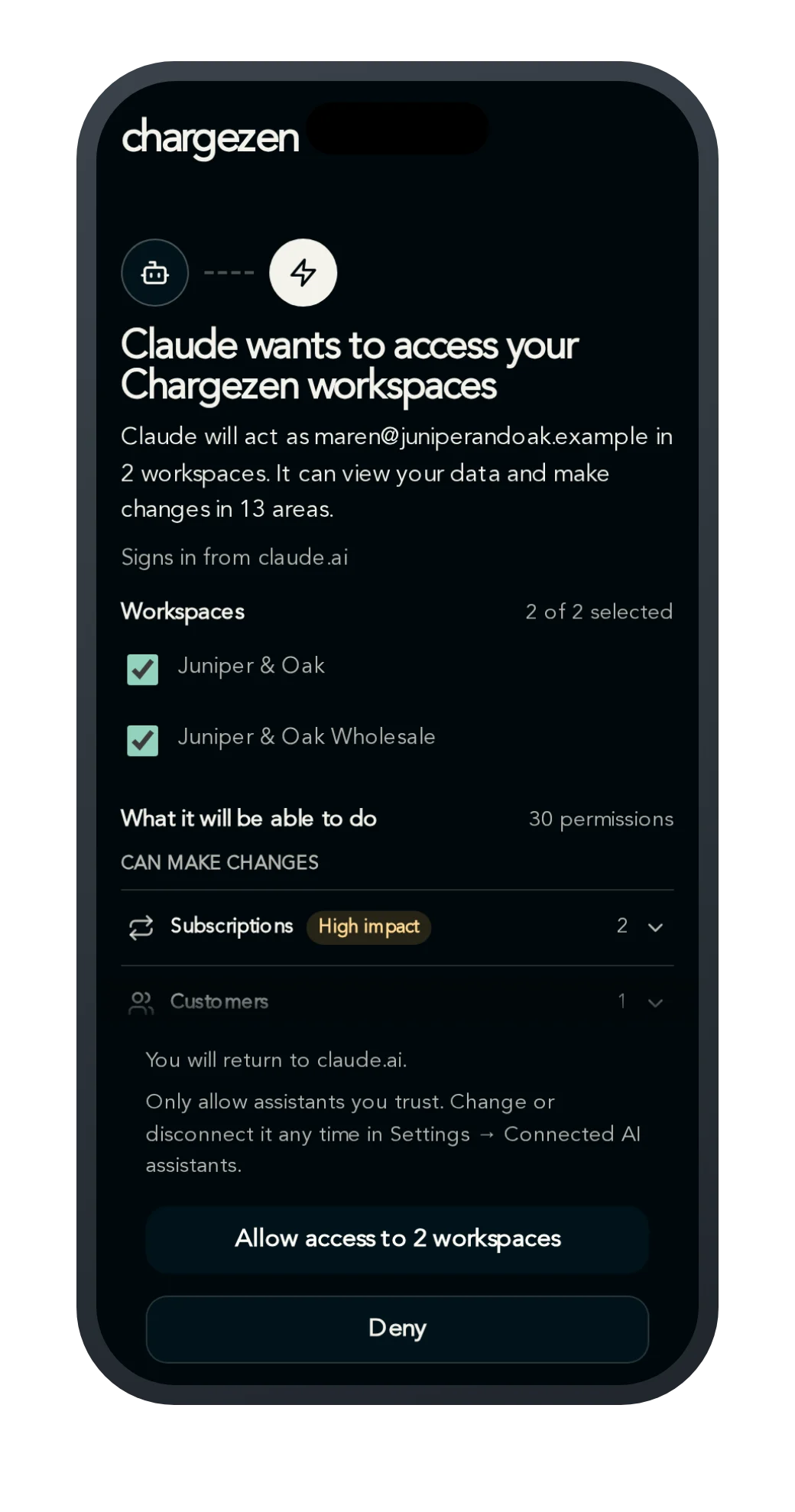
Kein API-Schlüssel. Bei Chargezen anmelden, auswählen, was er tun darf, Allow drücken.
Deine Berechtigungen. Bei jeder Anfrage geprüft. Er kann nie mehr als du.
Große Änderungen erst nach Rückfrage. Löschen, Starten und Veröffentlichen warten auf dein OK.
Warum verbinden
Du fragst. Er erledigt es.
Bisher.
Anmelden, den Kunden suchen, das Abo öffnen, den Bericht exportieren, zur E-Mail-App wechseln. Eine Antwort, fünf Tabs.
Mit Chargezen.
Sag im Assistenten, den du schon nutzt, was du brauchst. Er liest, entwirft und ändert Dinge in Chargezen – und fragt dich vorher.
Anwendungsfälle
Deine ganze Marke aus einem Chat.
Jedes Chargezen-Produkt funktioniert aus deinem Assistenten. Kopier nach dem Verbinden einfach eine dieser Anfragen.
Gib deinen digitalen Mitarbeitern Aufgaben, lies jedes Gespräch nach und behalte Anrufe, SMS und Bestellungen im Blick, ohne die Verwaltung zu öffnen.
- “Bitte Concierge, die Anrufe und SMS dieser Woche zusammenzufassen.”
- “Welche Kunden warten auf eine Antwort, auf allen Kanälen?”
- “Welche Bestellungen der letzten Woche sind noch nicht verschickt?”
Abos für Kunden pausieren, aussetzen, tauschen und verschieben, „Abonnieren und sparen“ einrichten und sehen, wer dazugekommen ist und wer gekündigt hat.
- “Pausiere das Abo von Jane bis zum 15. Januar.”
- “Tausch ab jetzt bei jeder Bestellung den Kaffee von Alex gegen entkoffeinierten.”
- “Wer hat letzten Monat gekündigt, und wie viele neue Abos haben wir bekommen?”
Checkout- und Post-Purchase-Angebote für Shopify erstellen, testen und Checkout-Regeln korrigieren. Alles beginnt als Entwurf.
- “Füg ein Upsell-Angebot im Checkout für Warenkörbe über US$75 hinzu.”
- “Welches Upsell-Angebot läuft diesen Monat am schlechtesten, und warum?”
- “Blockier den Checkout für Adressen, an die wir nicht liefern können.”
E-Mail- und SMS-Kampagnen schreiben, planen und testen und Nachrichten aufsetzen, die von selbst rausgehen.
- “Schick unseren Stammkunden eine SMS zum Pop-up am Samstag.”
- “Wie viele Leute bekommen diese SMS, und was kostet sie?”
- “Erstelle einen Flow für abgebrochene Produktbesuche und schalte ihn ein.”
Sieh, welche Partner, Creator und Affiliates den meisten Umsatz bringen und was du ihnen schuldest. Nur lesend, es ändert sich also nichts.
- “Welche Partner haben letzten Monat den meisten Umsatz gebracht?”
- “Deckt unser Guthaben die offenen Provisionen?”
- “Finde erstattete Bestellungen und die Provision, die zurückgeflossen ist.”
Verbinden
In etwa einer Minute verbunden.
Funktioniert mit der KI, die du schon nutzt. Eine Adresse erreicht jedes Chargezen-Produkt.
- 1
Chargezen hinzufügen
Füg die Adresse in deinen Assistenten ein oder bitte ihn, Chargezen für dich einzurichten.
- 2
Anmelden
Chargezen öffnet seine eigene Anmeldung. Neu hier? Leg dein Konto auf demselben Bildschirm an.
- 3
Festlegen, was er darf
Wähle die Arbeitsbereiche, lies, was er sehen und ändern kann, und drück dann Allow.
- 4
Einfach fragen
Sprich mit ihm wie mit einem Teammitglied. Er arbeitet als du, mit deinen Berechtigungen.
Claude
Web, Desktop und Handy
Settings → Connectors → Add custom connector, dann die Adresse einfügen. Fürs Handy fügst du ihn einmal auf claude.ai hinzu, dann erscheint er in der App.
https://mcp.chargezen.com/mcpChatGPT
Business, Enterprise und Edu
Schalte in den Workspace-Einstellungen den Entwicklermodus ein und füg dann einen benutzerdefinierten Connector mit der Adresse hinzu. Im Hilfe-Center von OpenAI steht, welche Pläne das heute haben.
https://mcp.chargezen.com/mcpClaude Code
Im Terminal
Führ das aus, tipp dann /mcp ein und melde dich an.
claude mcp add --transport http chargezen https://mcp.chargezen.com/mcpCodex
Im Terminal
Führ das aus, und Codex öffnet die Anmeldung von Chargezen.
codex mcp add chargezen --url https://mcp.chargezen.com/mcpCursor, VS Code oder dein eigener Agent
Jede App, die Remote-MCP-Server unterstützt, funktioniert: Füg einen benutzerdefinierten Connector mit der Adresse hinzu. Du willst nur ein Produkt? Nutze seine eigene Adresse.
Skills
Bring ihm ganze Aufgaben bei.
Ein Skill ist ein kurzer Leitfaden, dem dein Assistent Schritt für Schritt folgt, damit er eine Aufgabe so erledigt wie ein Profi. Er nutzt nur den Zugriff, den du ihm schon gegeben hast.
Für jeden Assistenten.
Füg in Claude Code den Chargezen-Marketplace hinzu und installiere dann das Plugin für alle Produkte oder nur das für CheckoutOS. Es verbindet Chargezen und fügt die Skills als Slash-Befehle hinzu.
/plugin marketplace add chargezen/claude-plugins/plugin install chargezen@chargezen/plugin install chargezen-checkoutos@chargezenJeder andere Agent: ChatGPT, Codex, Cursor oder dein eigener.
npx skills add chargezen/skillsOder verweise ihn auf die Skill-Liste. Jeden Skill auf GitHub lesen: Chargezen/skills und Chargezen/claude-plugins.
Sicherheit
Deine Marke bleibt in deiner Hand.
Der Assistent arbeitet für dich, nie an dir vorbei.
Er arbeitet als du
Jede Anfrage wird mit deinen Berechtigungen in Chargezen abgeglichen. Entfernst du ein Teammitglied, verliert auch sein Assistent den Zugriff.
Große Änderungen erst nach Rückfrage
Löschen, Starten und Veröffentlichen warten auf dein OK. Claude und ChatGPT fragen dich, bevor sie so etwas ausführen.
Erst Entwurf, dann live
Neue Angebote, Flows und Kampagnen beginnen als Entwürfe, die Kunden nicht sehen, und viele haben eine Vorschau.
Du legst fest, was er darf
Bevor du Allow drückst, siehst du, was er sehen und ändern kann, und kannst Dinge abschalten.
Keine Überraschungen
Inhaber und Admins bekommen eine E-Mail, sobald ein Assistent verbunden wird, seinen Zugriff verliert oder weniger Zugriff bekommt.
Mit einem Klick aus
Trenne jeden Assistenten unter Settings → Connected AI assistants. Der Zugriff endet sofort.
Deine ganze Marke, eine Nachricht entfernt.
Verbinde deinen Assistenten und frag, was diese Woche deine Aufmerksamkeit braucht.
Alle Tools und AdressenMehr Anfragen zum AusprobierenEinrichtung Schritt für Schritt
Häufige Fragen
MCP, kurz für Model Context Protocol, ist der offene Standard, mit dem KI-Assistenten mit anderen Apps arbeiten. Mit dem Chargezen-MCP-Server können Claude, ChatGPT und andere Assistenten auf deine Bitte hin Dinge in deinem Chargezen-Arbeitsbereich lesen und ändern.
Füg den Chargezen-MCP-Server, https://mcp.chargezen.com/mcp, als benutzerdefinierten Connector in Claude, ChatGPT oder einem anderen Assistenten hinzu, der Remote-MCP-Server unterstützt. Melde dich dann bei Chargezen an, wähle die Arbeitsbereiche, die der Assistent nutzen darf, und drück Allow. Du brauchst keinen API-Schlüssel. In Claude Code führst du claude mcp add --transport http chargezen https://mcp.chargezen.com/mcp aus.
Mit dem Chargezen-MCP-Server kann ein Assistent Kunden in Concierge antworten, Abos pausieren, aussetzen und tauschen, Checkout-Angebote in CheckoutOS erstellen, E-Mail- und SMS-Kampagnen in SmartyTap schreiben und planen und den Umsatz von Partnern in Spark! sehen. Der Chargezen-MCP-Server hat 293 Tools, arbeitet mit deinen Berechtigungen und fragt vor großen Änderungen nach.
Nein. Wenn du einen Link einfügen und chatten kannst, kannst du den Chargezen-MCP-Server nutzen. Kein Code, kein API-Schlüssel. Du kannst sogar deinen Assistenten bitten, Chargezen für dich einzurichten.
Claude, ChatGPT, Claude Code, Codex, Cursor und jede andere App, die Remote-MCP-Server unterstützt, funktionieren mit dem Chargezen-MCP-Server. Auch persönliche Agenten, die das Personal Agent Protocol nutzen, können sich verbinden.
Das hängt vom Assistenten ab. Bei Claude kann jeder Plan benutzerdefinierte Connectors hinzufügen, auch Free (ein Connector). ChatGPT bietet sie über den Entwicklermodus in Business, Enterprise und Edu an. Beides ändert sich oft, also prüf im jeweiligen Hilfe-Center, was für deinen Plan gilt.
Ein KI-Assistent kann in Chargezen nur tun, was dein eigenes Chargezen-Konto darf, und große Änderungen wie Löschen, Starten oder Veröffentlichen fragt er vorher bei dir an. Neue Angebote, Flows und Kampagnen beginnen als Entwürfe, die Kunden nicht sehen.
Ein KI-Assistent, der mit Chargezen verbunden ist, sieht nie dein Passwort, deine Anmeldecodes per E-Mail und SMS und deine Kartendaten. Assistenten können außerdem keine Bedingungen für dich akzeptieren.
Ja. Füg den Einrichtungs-Prompt oben auf dieser Seite in deinen Assistenten ein. Er startet deine Registrierung bei Chargezen mit deinen Angaben schon ausgefüllt, und du bestätigst E-Mail, Telefonnummer und Karte selbst in deinem Browser.
Ja. Wähl beim Verbinden mit Chargezen jeden Arbeitsbereich aus, in dem der Assistent arbeiten darf.
Abo-Änderungen aus einem Assistenten funktionieren bei Abos, die über Chargezen laufen. Abos, die noch über Recharge oder Stripe laufen, lassen sich noch nicht aus einem Assistenten ändern. Alles andere, von Bestellungen bis Kampagnen, funktioniert genauso.
Skills sind kurze Leitfäden, denen dein Assistent folgt, um eine ganze Aufgabe gut zu erledigen, etwa einen Wochenüberblick, einen Rückgewinnungs-Flow oder eine Checkout-Prüfung. Füg die Chargezen-Skills in Claude Code als Plugin hinzu oder bei jedem anderen Agenten mit npx skills add chargezen/skills. Jeder Skill ist offen auf GitHub, sodass du genau lesen kannst, was er deinem Assistenten aufträgt.
Geh in Chargezen zu Settings → Connected AI assistants und trenne den Assistenten. Der Zugriff endet sofort. Du kannst Chargezen auch im Assistenten selbst entfernen.