

ブランドの運営は、AIアシスタントに任せる
ClaudeやChatGPTなどのAIアシスタントをChargezenに接続して、普段の言葉で頼むだけ。お客様への返信、キャンペーンの配信、定期購入の管理、パートナーの売上の確認まで行います。動くのはあなたの権限の範囲内だけで、大きな変更はあなたの承認を待ちます。
Chargezenを初めて使う場合は、これをアシスタントに貼り付けてください。セットアップをすべて任せられます:
Chargezenをセットアップしてください。次のファイルを取得して、その手順に従ってください:https://chargezen.com/.well-known/agent-skills/get-started/SKILL.mdひとつのアドレスで全製品 Concierge、Subscriptions、CheckoutOS、SmartyTap、Spark!で293個のツールを共有しています。
APIキーは不要 Chargezenにログインし、許可する操作を選んでAllowを押すだけです。
権限はあなたと同じ リクエストのたびに確認します。あなたにできること以上をすることはありません。
大きな変更は先に確認 削除、開始、公開は、あなたの承認を待ってから実行します。
接続する理由
頼むだけで、仕事が進む
これまでのやり方
ログインして、顧客を探し、定期購入を開き、レポートを書き出し、メールアプリに切り替える。ひとつの答えに、タブが5つ。
Chargezenなら
いつも使っているアシスタントに、必要なことを伝えるだけ。Chargezenの情報を読み、下書きを作り、変更を加えます。変更の前には、あなたに確認します。
活用例
ブランドのすべてを、ひとつのチャットで
Chargezenのすべての製品を、アシスタントから使えます。接続したら、どれでもコピーして試してください。
管理画面を開かずに、デジタル従業員に仕事を任せ、すべての会話を読み、通話、SMS、注文の状況を把握できます。
- “今週の通話とSMSをまとめるよう、Conciergeに頼んでください。”
- “すべてのチャネルで、返信を待っているお客様は誰ですか?”
- “先週の注文で、まだ発送していないものはどれですか?”
お客様の定期購入の一時停止、スキップ、商品の変更、日程の変更ができます。定期購入割引の設定や、新規の申し込みと解約の確認も行えます。
- “Janeのプランを1月15日まで一時停止してください。”
- “今後のすべての注文で、Alexのコーヒーをデカフェに変更してください。”
- “先月解約したのは誰ですか?新しい定期購入は何件ありましたか?”
Shopifyのチェックアウトと購入後オファーを作成してテストし、チェックアウトのルールを修正できます。すべて下書きから始まります。
- “US$75を超えるカートに、チェックアウトのアップセルを追加してください。”
- “今月いちばん成果が悪いアップセルはどれですか?理由も教えてください。”
- “発送できない住所ではチェックアウトを止めてください。”
メールとSMSのキャンペーンを作成、予約、テストし、自動で送られるメッセージも作れます。
- “常連のお客様に、土曜日のポップアップストアについてSMSを送ってください。”
- “このSMSは何人に届きますか?費用はいくらですか?”
- “閲覧後に離脱したお客様向けのフローを作って、オンにしてください。”
どのパートナー、クリエイター、アフィリエイターが最も売上をもたらしているか、支払う報酬はいくらかを確認できます。読み取り専用なので、何も変更されません。
- “先月、最も売上をもたらしたパートナーは誰ですか?”
- “残高で未払いの報酬をまかなえますか?”
- “返金された注文と、戻ってきた報酬を探してください。”
接続
接続は約1分
いつも使っているAIでそのまま使えます。ひとつのアドレスで、Chargezenのすべての製品につながります。
- 1
Chargezenを追加
アシスタントにアドレスを貼り付けるか、Chargezenのセットアップをアシスタントに頼みます。
- 2
ログイン
Chargezen専用のログイン画面が開きます。初めての場合は、同じ画面でアカウントを作成できます。
- 3
許可する操作を選ぶ
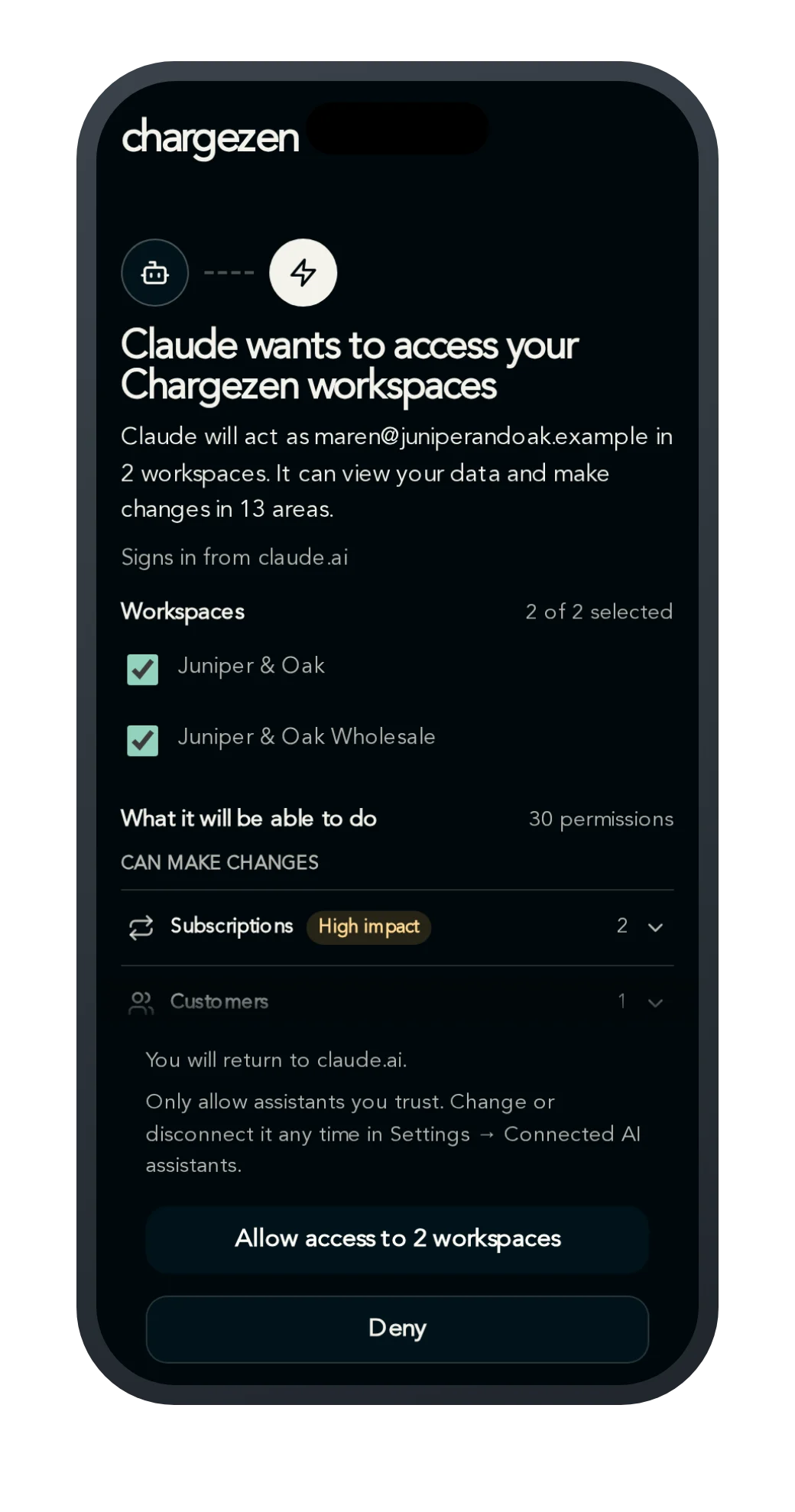
作業できるワークスペースを選び、見られる情報と変更できる内容を確認して、Allowを押します。
- 4
あとは頼むだけ
チームメンバーに話すように頼んでください。アシスタントはあなたとして、あなたの権限で作業します。
Claude
ウェブ、デスクトップ、スマートフォン
Settings → Connectors → Add custom connectorを開き、アドレスを貼り付けます。スマートフォンの場合は、claude.aiで一度追加すればアプリにも表示されます。
https://mcp.chargezen.com/mcpChatGPT
Business、Enterprise、Edu
ワークスペースの設定で開発者モードをオンにし、アドレスを指定してカスタムコネクターを追加します。現在対応しているプランは、OpenAIのヘルプセンターで確認してください。
https://mcp.chargezen.com/mcpClaude Code
ターミナルで
これを実行してから/mcpと入力し、ログインします。
claude mcp add --transport http chargezen https://mcp.chargezen.com/mcpCodex
ターミナルで
これを実行すると、CodexがChargezenのログイン画面を開きます。
codex mcp add chargezen --url https://mcp.chargezen.com/mcpCursor、VS Code、自社のエージェント
リモートMCPサーバーに対応したアプリなら、どれでも使えます。アドレスを指定してカスタムコネクターを追加してください。使う製品はひとつだけですか? 製品ごとのアドレスを使う.
スキル
仕事をまるごと教える
スキルは、アシスタントが一歩ずつ従う短い対応マニュアルです。専門家と同じやり方で仕事を進めます。使うのは、すでに許可したアクセスだけです。
どのアシスタントにも追加できる
Claude CodeでChargezenのマーケットプレイスを追加し、全製品向けのプラグイン、またはCheckoutOS単体のプラグインをインストールします。Chargezenに接続され、スキルがスラッシュコマンドとして追加されます。
/plugin marketplace add chargezen/claude-plugins/plugin install chargezen@chargezen/plugin install chargezen-checkoutos@chargezenほかのエージェント:ChatGPT、Codex、Cursor、自社のエージェント
npx skills add chargezen/skillsまたは、次を指定してください: スキルの一覧. すべてのスキルをGitHubで読む: Chargezen/skills と Chargezen/claude-plugins.
安全性
ブランドの主導権は、あなたの手に
アシスタントはあなたのために動き、あなたを飛ばして動くことはありません。
あなたとして動く
すべてのリクエストを、Chargezenでのあなたの権限と照らし合わせて確認します。チームメンバーを外すと、そのアシスタントもアクセスを失います。
大きな変更は先に確認
削除、開始、公開は、あなたの承認を待ちます。ClaudeとChatGPTは、実行する前にあなたに確認します。
公開前はすべて下書き
新しいオファー、フロー、キャンペーンは、お客様には見えない下書きから始まります。多くはプレビューも確認できます。
許可する操作はあなたが選ぶ
Allowを押す前に、見られる情報と変更できる内容が表示され、不要なものはオフにできます。
知らないうちに、はない
アシスタントが接続されたとき、アクセスを失ったとき、アクセスが減らされたときは、オーナーと管理者にメールが届きます。
ワンクリックでオフ
Settings → Connected AI assistantsで、どのアシスタントの接続も解除できます。アクセスはすぐに止まります。
ブランドのすべてが、メッセージひとつで
アシスタントを接続して、今週注目すべきことを聞いてみてください。
よくある質問
MCP(Model Context Protocol)は、AIアシスタントがほかのアプリと連携するためのオープンな標準です。ChargezenのMCPサーバーを追加すると、Claude、ChatGPTなどのアシスタントが、頼まれたときにChargezenのワークスペースの情報を読み、変更できるようになります。
Claude、ChatGPT、またはリモートMCPサーバーに対応したアシスタントで、ChargezenのMCPサーバー(https://mcp.chargezen.com/mcp)をカスタムコネクターとして追加します。次にChargezenにログインし、アシスタントが使えるワークスペースを選んでAllowを押します。APIキーは不要です。Claude Codeでは「claude mcp add --transport http chargezen https://mcp.chargezen.com/mcp」を実行します。
Chargezen MCPサーバーを使うと、アシスタントはConciergeでのお客様への返信、定期購入の一時停止、スキップ、商品の変更、CheckoutOSでのチェックアウトのオファー作成、SmartyTapのメールとSMSのキャンペーンの作成と予約、Spark!でのパートナーの売上の確認ができます。ツールは293個あり、あなたの権限の範囲内で動き、大きな変更の前には確認します。
いいえ。リンクを貼り付けてチャットができれば、ChargezenのMCPサーバーを使えます。コードもAPIキーも不要です。Chargezenのセットアップをアシスタントに頼むこともできます。
ChargezenのMCPサーバーは、Claude、ChatGPT、Claude Code、Codex、Cursor、そのほかリモートMCPサーバーに対応したアプリで使えます。Personal Agent Protocolを使うパーソナルエージェントも接続できます。
アシスタントによって異なります。Claudeでは、Free(コネクター1つまで)を含むすべてのプランでカスタムコネクターを追加できます。ChatGPTでは、Business、Enterprise、Eduの開発者モードで利用できます。どちらも変更が多いため、ご利用のプランについては各ヘルプセンターで確認してください。
AIアシスタントがChargezenでできるのは、あなた自身のChargezenアカウントでできることだけです。削除、開始、公開などの大きな変更は、先にあなたに確認します。新しいオファー、フロー、キャンペーンは、お客様には見えない下書きから始まります。
Chargezenのパスワード、メールやSMSで届くログインコード、カード情報は、AIアシスタントには見えません。また、AIアシスタントがあなたに代わって規約に同意することもできません。
はい。このページの上部にあるセットアッププロンプトを、アシスタントに貼り付けてください。アシスタントがあなたの情報を入力した状態でChargezenの登録を始めます。メールアドレス、電話番号、カードの確認は、ご自身のブラウザで行います。
はい。Chargezenに接続するときに、アシスタントが作業できるワークスペースをすべて選んでください。
定期購入の変更は、Chargezenで動いている定期購入で使えます。RechargeやStripeで動いている定期購入は、まだAIアシスタントから変更できません。注文からキャンペーンまで、それ以外の機能は同じように使えます。
Chargezenのスキルは、週次レポート、離脱顧客の呼び戻しフロー、チェックアウトの点検など、ひとつの仕事をまるごとうまく進めるためにアシスタントが従う短い対応マニュアルです。Claude Codeにはプラグインとして、ほかのエージェントには「npx skills add chargezen/skills」で追加できます。すべてのスキルはGitHubで公開されているので、各スキルがアシスタントに何をさせるのかをそのまま読めます。
ChargezenのSettings → Connected AI assistantsで、アシスタントの接続を解除します。アクセスはすぐに止まります。アシスタント側でChargezenを削除することもできます。