

Lascia che il tuo assistente IA gestisca il tuo brand.
Collega Claude, ChatGPT o qualsiasi assistente IA a Chargezen e chiedi a parole tue. Risponde ai clienti, invia campagne, gestisce gli abbonamenti e tiene traccia di quanto vendono i tuoi partner, con i tuoi permessi e il tuo OK sulle modifiche importanti.
Sei nuovo su Chargezen? Incolla questo testo nel tuo assistente e configura tutto lui:
Configura Chargezen per me. Apri https://chargezen.com/.well-known/agent-skills/get-started/SKILL.md e segui le istruzioni.Un indirizzo, tutti i prodotti. Concierge, Subscriptions, CheckoutOS, SmartyTap e Spark! condividono 293 strumenti.
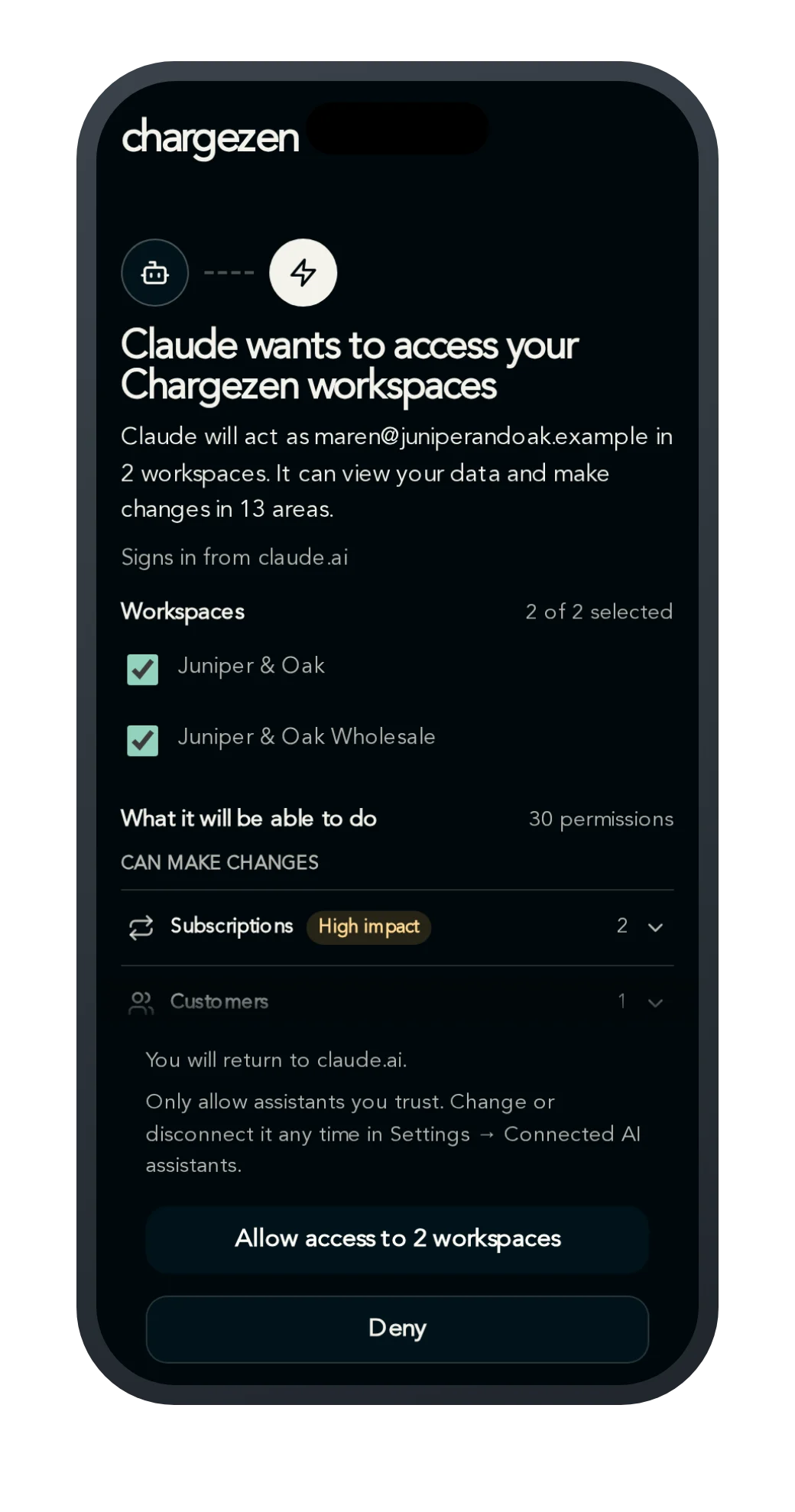
Nessuna chiave API. Accedi a Chargezen, scegli cosa può fare l’assistente e premi Allow.
I tuoi permessi. Verificati a ogni richiesta. L’assistente non può mai fare più di te.
Le modifiche importanti chiedono prima. Eliminare, lanciare e pubblicare aspettano il tuo OK.
Perché collegarlo
Chiedi. Il lavoro lo fa lui.
Il modo di prima.
Accedi, trovi il cliente, apri l’abbonamento, esporti il report, passi all’app delle email. Una risposta, cinque schede.
Il modo Chargezen.
Di’ cosa ti serve nell’assistente che usi già. Legge, prepara bozze e modifica le cose in Chargezen, e prima chiede a te.
Casi d’uso
Tutto il tuo brand, da una sola chat.
Ogni prodotto Chargezen funziona dal tuo assistente. Copia una di queste richieste dopo averlo collegato.
Affida lavori ai tuoi dipendenti digitali, leggi ogni conversazione e recupera chiamate, SMS e ordini, senza aprire l’admin.
- “Chiedi a Concierge un riepilogo delle chiamate e degli SMS di questa settimana.”
- “Quali clienti aspettano una risposta, su tutti i canali?”
- “Quali ordini dell’ultima settimana non sono ancora stati spediti?”
Metti in pausa, salta, cambia e riprogramma gli abbonamenti dei clienti, attiva «abbonati e risparmia» e scopri chi si è iscritto e chi ha disdetto.
- “Metti in pausa il piano di Jane fino al 15 gennaio.”
- “Sostituisci il caffè di Alex con il decaffeinato in tutti i prossimi ordini.”
- “Chi ha disdetto il mese scorso, e quanti nuovi abbonamenti abbiamo avuto?”
Crea offerte nel checkout di Shopify e dopo l’acquisto, testale e correggi le regole del checkout. Tutto parte come bozza.
- “Aggiungi un upsell nel checkout per i carrelli oltre US$75.”
- “Quale upsell sta andando peggio questo mese, e perché?”
- “Blocca il checkout per gli indirizzi dove non possiamo spedire.”
Scrivi, programma e testa campagne email e SMS, e crea i messaggi che partono da soli.
- “Manda un SMS ai clienti abituali sul pop-up store di sabato.”
- “Quante persone riceveranno questo SMS, e quanto costerà?”
- “Crea un flusso per chi ha guardato i prodotti senza comprare e attivalo.”
Scopri quali partner, creator e affiliati portano più vendite e quanto devi loro. Solo lettura, quindi non cambia nulla.
- “Quali partner hanno portato più vendite il mese scorso?”
- “Il nostro saldo copre le commissioni in sospeso?”
- “Trova gli ordini rimborsati e le commissioni recuperate.”
Collega
Collegalo in circa un minuto.
Funziona con l’IA che usi già. Un solo indirizzo raggiunge tutti i prodotti Chargezen.
- 1
Aggiungi Chargezen
Incolla l’indirizzo nel tuo assistente, oppure chiedigli di configurare Chargezen per te.
- 2
Accedi
Chargezen apre la sua pagina di accesso. Sei nuovo? Crea il tuo account nella stessa schermata.
- 3
Scegli cosa può fare
Scegli i workspace in cui può lavorare, leggi cosa può vedere e modificare, poi premi Allow.
- 4
Chiedi pure
Parlagli come a un collega. Lavora al posto tuo, con i tuoi permessi.
Claude
Web, desktop e smartphone
Settings → Connectors → Add custom connector, poi incolla l’indirizzo. Su smartphone, aggiungilo una volta su claude.ai e compare anche nell’app.
https://mcp.chargezen.com/mcpChatGPT
Business, Enterprise ed Edu
Attiva la modalità sviluppatore nelle impostazioni del workspace, poi aggiungi un connettore personalizzato con l’indirizzo. Controlla nel centro assistenza di OpenAI quali piani la includono oggi.
https://mcp.chargezen.com/mcpClaude Code
Nel terminale
Esegui questo comando, poi digita /mcp e accedi.
claude mcp add --transport http chargezen https://mcp.chargezen.com/mcpCodex
Nel terminale
Esegui questo comando e Codex apre l’accesso a Chargezen.
codex mcp add chargezen --url https://mcp.chargezen.com/mcpCursor, VS Code o il tuo agente
Funziona qualsiasi app che supporti i server MCP remoti: aggiungi un connettore personalizzato con l’indirizzo. Ti serve un solo prodotto? Usa il suo indirizzo.
Skill
Insegnagli lavori completi.
Una skill è una breve procedura che il tuo assistente segue passo dopo passo, per fare un lavoro come lo farebbe un esperto. Usa solo l’accesso che gli hai già dato.
Aggiungile a qualsiasi assistente.
In Claude Code, aggiungi il marketplace di Chargezen, poi installa il plugin per tutti i prodotti, oppure solo quello di CheckoutOS. Collega Chargezen e aggiunge le skill come comandi slash.
/plugin marketplace add chargezen/claude-plugins/plugin install chargezen@chargezen/plugin install chargezen-checkoutos@chargezenQualsiasi altro agente: ChatGPT, Codex, Cursor o il tuo.
npx skills add chargezen/skillsOppure indirizzalo verso l’elenco delle skill. Leggi tutte le skill su GitHub: Chargezen/skills e Chargezen/claude-plugins.
Sicurezza
Il tuo brand resta nelle tue mani.
L’assistente lavora per te, mai alle tue spalle.
Lavora al posto tuo
Ogni richiesta viene verificata con i tuoi permessi di Chargezen. Se rimuovi un collega, anche il suo assistente perde l’accesso.
Le modifiche importanti chiedono prima
Eliminare, lanciare e pubblicare aspettano il tuo OK. Claude e ChatGPT ti chiedono conferma prima di procedere.
Bozze prima di andare live
Nuove offerte, flussi e campagne partono come bozze che i clienti non vedono, e molte hanno un’anteprima.
Scegli tu cosa può fare
Prima di premere Allow, vedi cosa potrà vedere e modificare, e puoi disattivare ciò che non vuoi.
Nessuna sorpresa
Proprietari e amministratori ricevono un’email ogni volta che un assistente viene collegato, perde l’accesso o lo vede ridotto.
Si scollega con un clic
Scollega qualsiasi assistente in Settings → Connected AI assistants. L’accesso si interrompe subito.
Tutto il tuo brand, a un messaggio di distanza.
Collega il tuo assistente e chiedigli cosa ha bisogno della tua attenzione questa settimana.
Tutti gli strumenti e gli indirizziAltre richieste da provareGuida alla configurazione passo dopo passo
Domande frequenti
MCP, abbreviazione di Model Context Protocol, è lo standard aperto che gli assistenti IA usano per lavorare con altre app. Aggiungendo il server MCP di Chargezen, Claude, ChatGPT e altri assistenti possono leggere e modificare le cose nel tuo workspace Chargezen quando glielo chiedi.
Aggiungi il server MCP di Chargezen, https://mcp.chargezen.com/mcp, come connettore personalizzato in Claude, ChatGPT o qualsiasi assistente che supporti i server MCP remoti. Poi accedi a Chargezen, scegli i workspace che l’assistente può usare e premi Allow. Non serve nessuna chiave API. In Claude Code, esegui claude mcp add --transport http chargezen https://mcp.chargezen.com/mcp.
Con il server MCP di Chargezen, un assistente IA può rispondere ai clienti in Concierge, mettere in pausa, saltare e cambiare gli abbonamenti, creare offerte per il checkout in CheckoutOS, scrivere e programmare campagne email e SMS in SmartyTap e vedere le vendite dei partner in Spark!. Il server MCP di Chargezen ha 293 strumenti, funziona con i tuoi permessi e chiede prima delle modifiche importanti.
No. Se sai incollare un link e scrivere in chat, sai usare il server MCP di Chargezen. Non c’è codice e non serve nessuna chiave API. Puoi anche chiedere al tuo assistente IA di configurare Chargezen per te.
Claude, ChatGPT, Claude Code, Codex, Cursor e qualsiasi altra app che supporti i server MCP remoti possono collegarsi a Chargezen. Possono collegarsi anche gli agenti personali che usano il Personal Agent Protocol.
Dipende dall’assistente. Claude permette di aggiungere connettori personalizzati con tutti i piani, compreso Free (un connettore). ChatGPT li offre tramite la modalità sviluppatore nei piani Business, Enterprise ed Edu. Entrambi cambiano spesso, quindi controlla nei rispettivi centri assistenza cosa include il tuo piano.
Un assistente IA collegato a Chargezen può fare solo ciò che può fare il tuo account Chargezen, e le modifiche importanti, come eliminare, lanciare o pubblicare, chiedono prima a te. Nuove offerte, flussi e campagne partono come bozze che i clienti non vedono.
Un assistente IA collegato a Chargezen non vede mai la tua password, i codici di accesso che ricevi via email e SMS né i dati della tua carta. Gli assistenti non possono nemmeno accettare termini e condizioni al posto tuo.
Sì. Incolla nel tuo assistente IA il testo di configurazione che trovi in cima alla pagina MCP di Chargezen. L’assistente avvia la tua registrazione a Chargezen con i tuoi dati già compilati, e tu confermi email, telefono e carta di persona nel tuo browser.
Sì. Quando colleghi un assistente IA a Chargezen, scegli tutti i workspace in cui l’assistente può lavorare.
Le modifiche agli abbonamenti dal server MCP di Chargezen funzionano sugli abbonamenti gestiti da Chargezen. Gli abbonamenti ancora gestiti da Recharge o Stripe per ora non si possono modificare da un assistente. Tutto il resto, dagli ordini alle campagne, funziona allo stesso modo.
Le skill di Chargezen sono brevi procedure che il tuo assistente IA segue per fare bene un lavoro completo, come un riepilogo settimanale, un flusso di riconquista o una verifica del checkout. Aggiungile a Claude Code come plugin, o a qualsiasi altro agente con npx skills add chargezen/skills. Ogni skill è pubblica su GitHub, così puoi leggere esattamente cosa dice al tuo assistente di fare.
Per scollegare un assistente IA da Chargezen, vai in Settings → Connected AI assistants in Chargezen e scollegalo. L’accesso si interrompe subito. Puoi anche rimuovere Chargezen dall’assistente.