

Deja que tu asistente de IA dirija tu marca.
Conecta Claude, ChatGPT o cualquier asistente de IA a Chargezen y pídele lo que necesites con tus palabras. Responde a tus clientes, envía campañas, gestiona suscripciones y sigue lo que venden tus socios, con tus permisos y tu visto bueno en los cambios importantes.
¿Eres nuevo en Chargezen? Pega esto en tu asistente y lo configura todo:
Configura Chargezen para mí. Abre https://chargezen.com/.well-known/agent-skills/get-started/SKILL.md y sigue sus instrucciones.Una dirección, todos los productos. Concierge, Subscriptions, CheckoutOS, SmartyTap y Spark! comparten 293 herramientas.
Sin clave de API. Inicia sesión en Chargezen, elige lo que puede hacer y pulsa Allow.
Tus permisos. Se comprueban en cada solicitud. Nunca puede hacer más que tú.
Los cambios importantes piden permiso. Eliminar, lanzar y publicar esperan tu visto bueno.
Por qué conectarlo
Pide. Él hace el trabajo.
Como se hacía antes.
Inicias sesión, buscas al cliente, abres la suscripción, exportas el informe y cambias a la app de email. Una respuesta, cinco pestañas.
Como se hace con Chargezen.
Di lo que necesitas en el asistente que ya usas. Lee, prepara borradores y hace cambios en Chargezen, y antes te lo consulta.
Casos de uso
Toda tu marca, desde un solo chat.
Todos los productos de Chargezen funcionan desde tu asistente. Copia cualquiera de estas peticiones cuando te conectes.
Pasa tareas a tus empleados digitales, lee cada conversación y ponte al día con llamadas, SMS y pedidos, sin abrir el panel de administración.
- “Pídele a Concierge un resumen de las llamadas y los SMS de esta semana.”
- “¿Qué clientes esperan una respuesta, en todos los canales?”
- “¿Qué pedidos de la última semana no se han enviado?”
Pausa, salta, cambia y reprograma suscripciones de tus clientes, configura suscríbete y ahorra, y mira quién se unió y quién se fue.
- “Pausa el plan de Jane hasta el 15 de enero.”
- “Cambia el café de Alex por descafeinado en todos los pedidos a partir de ahora.”
- “¿Quién canceló el mes pasado y cuántas suscripciones nuevas conseguimos?”
Crea ofertas para el checkout de Shopify y para después de la compra, pruébalas y corrige las reglas del checkout. Todo empieza como borrador.
- “Agrega una venta adicional en el checkout para carritos de más de US$75.”
- “¿Qué venta adicional funciona peor este mes y por qué?”
- “Bloquea el checkout para las direcciones a las que no hacemos envíos.”
Escribe, programa y prueba campañas de email y SMS, y crea los mensajes que se envían solos.
- “Envía un SMS a nuestros clientes habituales sobre la tienda temporal del sábado.”
- “¿Cuántas personas recibirán este SMS y cuánto costará?”
- “Crea un flujo para quienes miran productos sin comprar y actívalo.”
Mira qué socios, creadores y afiliados generan más ventas y cuánto les debes. Solo lectura, así que nada cambia.
- “¿Qué socios generaron más ventas el mes pasado?”
- “¿Nuestro saldo cubre las comisiones pendientes?”
- “Busca los pedidos reembolsados y la comisión que se recuperó.”
Conectar
Conéctalo en un minuto, más o menos.
Funciona con la IA que ya usas. Una sola dirección llega a todos los productos de Chargezen.
- 1
Agrega Chargezen
Pega la dirección en tu asistente o pídele que configure Chargezen por ti.
- 2
Inicia sesión
Chargezen abre su propio inicio de sesión. ¿Eres nuevo? Crea tu cuenta en la misma pantalla.
- 3
Elige lo que puede hacer
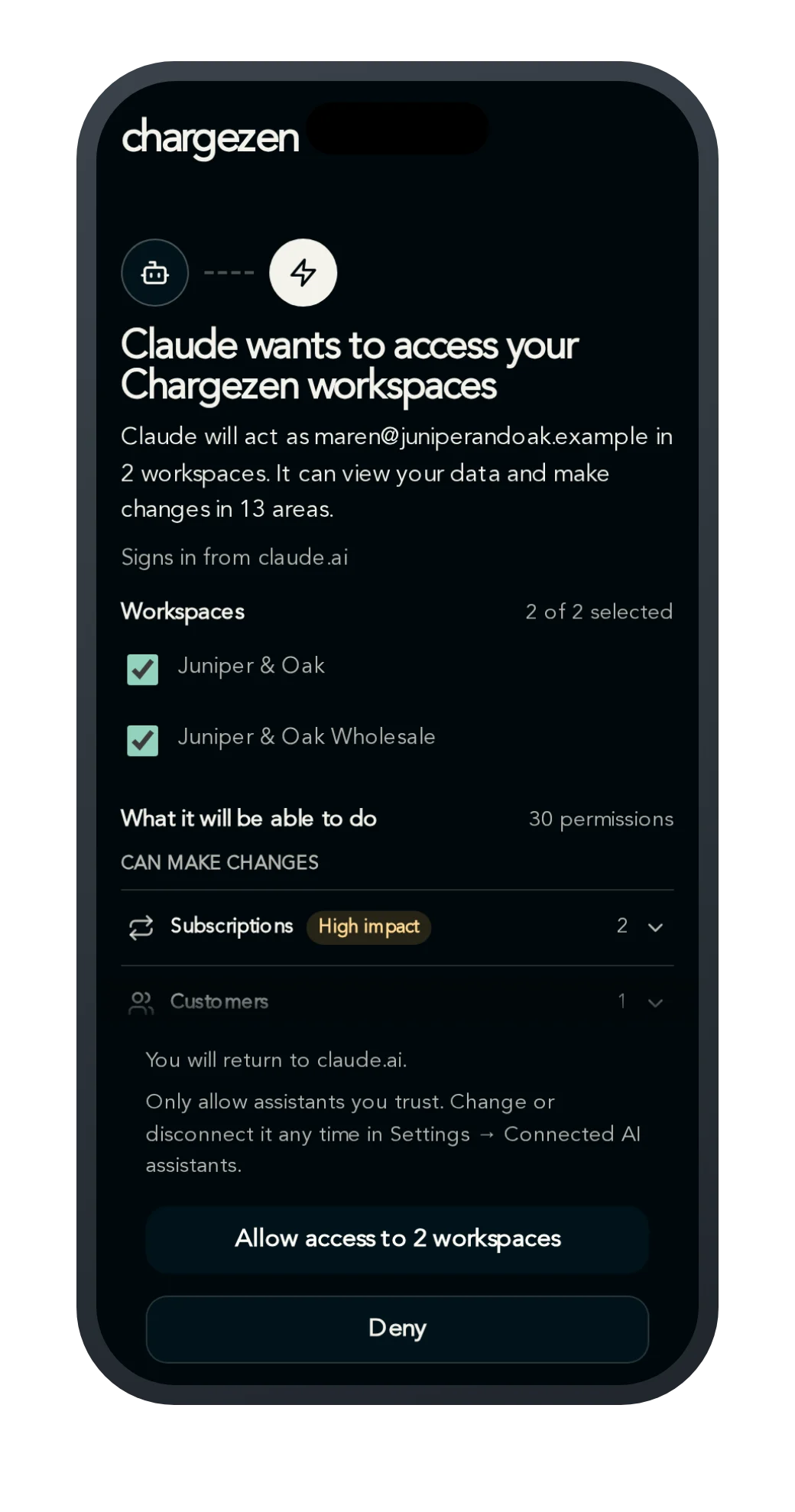
Elige los espacios de trabajo en los que puede trabajar, lee lo que podrá ver y cambiar, y pulsa Allow.
- 4
Pide lo que quieras
Háblale como a un compañero de equipo. Trabaja como tú, con tus permisos.
Claude
Web, escritorio y teléfono
Ve a Settings → Connectors → Add custom connector y pega la dirección. En el teléfono, agrégalo una vez en claude.ai y aparecerá en la app.
https://mcp.chargezen.com/mcpChatGPT
Business, Enterprise y Edu
Activa el modo de desarrollador en los ajustes del espacio de trabajo y agrega un conector personalizado con la dirección. Consulta el centro de ayuda de OpenAI para ver qué planes lo incluyen hoy.
https://mcp.chargezen.com/mcpClaude Code
En tu terminal
Ejecuta esto, escribe /mcp e inicia sesión.
claude mcp add --transport http chargezen https://mcp.chargezen.com/mcpCodex
En tu terminal
Ejecuta esto y Codex abrirá el inicio de sesión de Chargezen.
codex mcp add chargezen --url https://mcp.chargezen.com/mcpCursor, VS Code o tu propio agente
Funciona cualquier app que admita servidores MCP remotos: agrega un conector personalizado con la dirección. ¿Solo quieres un producto? Usa su propia dirección.
Habilidades
Enséñale trabajos completos.
Una habilidad es una guía de trabajo breve que tu asistente sigue paso a paso para hacer una tarea como lo haría un experto. Solo usa el acceso que ya le diste.
Agrégalas a cualquier asistente.
En Claude Code, agrega el marketplace de Chargezen y luego instala el plugin con todos los productos, o solo el de CheckoutOS. Conecta Chargezen y agrega las habilidades como comandos con barra.
/plugin marketplace add chargezen/claude-plugins/plugin install chargezen@chargezen/plugin install chargezen-checkoutos@chargezenCualquier otro agente: ChatGPT, Codex, Cursor o el tuyo.
npx skills add chargezen/skillsO dirígelo a la lista de habilidades. Lee todas las habilidades en GitHub: Chargezen/skills y Chargezen/claude-plugins.
Seguridad
Tu marca sigue en tus manos.
El asistente trabaja para ti, nunca a tus espaldas.
Trabaja como tú
Cada solicitud se comprueba con tus permisos de Chargezen. Si quitas a un compañero, su asistente también pierde el acceso.
Los cambios importantes piden permiso
Eliminar, lanzar y publicar esperan tu visto bueno. Claude y ChatGPT te preguntan antes de ejecutar uno.
Borradores antes de publicar nada
Las ofertas, los flujos y las campañas nuevos empiezan como borradores que los clientes no ven, y muchos incluyen una vista previa.
Tú eliges lo que puede hacer
Antes de pulsar Allow, ves lo que podrá ver y cambiar, y puedes desactivar lo que quieras.
Sin sorpresas
Los propietarios y administradores reciben un email cada vez que se conecta un asistente, pierde el acceso o se le reduce.
Se apaga con un clic
Desconecta cualquier asistente en Settings → Connected AI assistants. El acceso se corta de inmediato.
Toda tu marca, a un mensaje de distancia.
Conecta tu asistente y pregúntale qué necesita tu atención esta semana.
Todas las herramientas y direccionesMás peticiones para probarGuía de configuración paso a paso
Preguntas frecuentes
MCP, siglas de Model Context Protocol, es el estándar abierto que usan los asistentes de IA para trabajar con otras apps. Al agregar el servidor MCP de Chargezen, Claude, ChatGPT y otros asistentes pueden leer y cambiar cosas en tu espacio de trabajo de Chargezen cuando se lo pides.
Agrega el servidor MCP de Chargezen, https://mcp.chargezen.com/mcp, como conector personalizado en Claude, ChatGPT o cualquier asistente que admita servidores MCP remotos. Luego inicia sesión en Chargezen, elige los espacios de trabajo que puede usar y pulsa Allow. No hay clave de API. En Claude Code, ejecuta claude mcp add --transport http chargezen https://mcp.chargezen.com/mcp.
Con el servidor MCP de Chargezen, un asistente puede responder a clientes en Concierge; pausar, saltar y cambiar suscripciones; crear ofertas de checkout en CheckoutOS; escribir y programar campañas de email y SMS en SmartyTap, y ver las ventas de los socios en Spark!. Tiene 293 herramientas, trabaja con tus permisos y pregunta antes de los cambios importantes.
No. Si sabes pegar un enlace y chatear, puedes usar el servidor MCP de Chargezen. No hay código ni clave de API. Incluso puedes pedirle a tu asistente que configure Chargezen por ti.
Claude, ChatGPT, Claude Code, Codex, Cursor y cualquier otra app que admita servidores MCP remotos. Los agentes personales que usan el Personal Agent Protocol también pueden conectarse a Chargezen.
Depende del asistente. Claude permite agregar conectores personalizados en todos los planes, incluido Free (un conector). ChatGPT los ofrece con el modo de desarrollador en Business, Enterprise y Edu. Ambos cambian a menudo, así que consulta sus centros de ayuda para tu plan.
Un asistente conectado a Chargezen solo puede hacer lo que puede hacer tu propia cuenta de Chargezen, y los cambios importantes, como eliminar, lanzar o publicar, te piden permiso antes. Las ofertas, los flujos y las campañas nuevos empiezan como borradores que los clientes no ven.
Tu contraseña, tus códigos de inicio de sesión por email y SMS, y los datos de tu tarjeta. Los asistentes tampoco pueden aceptar condiciones en tu nombre.
Sí. Pega en tu asistente la petición de configuración que aparece al principio de esta página. El asistente empieza tu registro en Chargezen con tus datos ya completados, y tú confirmas tu correo, tu teléfono y tu tarjeta en tu navegador.
Sí. Al conectar tu asistente a Chargezen, elige todos los espacios de trabajo en los que puede trabajar.
Los cambios en suscripciones funcionan con las suscripciones que se gestionan en Chargezen. Las suscripciones que todavía se gestionan en Recharge o Stripe aún no se pueden cambiar desde un asistente. Todo lo demás, desde los pedidos hasta las campañas, funciona igual.
Las habilidades de Chargezen son guías de trabajo breves que tu asistente sigue para hacer bien una tarea completa, como un resumen semanal, un flujo para recuperar clientes o una auditoría del checkout. Agrégalas a Claude Code como plugin, o a cualquier otro agente con npx skills add chargezen/skills. Todas las habilidades están abiertas en GitHub, así que puedes leer exactamente lo que le piden a tu asistente.
Ve a Settings → Connected AI assistants en Chargezen y desconecta el asistente. El acceso se corta de inmediato. También puedes quitar Chargezen desde el propio asistente.