

AI 어시스턴트에게 브랜드 운영을 맡기세요
Claude, ChatGPT 등 AI 어시스턴트를 Chargezen에 연결하고 평소 말투로 요청하세요. 고객 문의에 답하고, 캠페인을 보내고, 구독을 관리하고, 파트너 매출을 추적해요. 모두 내 권한으로 작동하고, 큰 변경은 내 승인을 받아요.
Chargezen이 처음인가요? 아래 문장을 어시스턴트에 붙여 넣으면 설정을 모두 해 줘요.
Chargezen을 설정해 줘. https://chargezen.com/.well-known/agent-skills/get-started/SKILL.md 를 가져와서 그대로 따라 해 줘.주소 하나로 모든 제품을 Concierge, Subscriptions, CheckoutOS, SmartyTap, Spark!가 도구 293개를 함께 써요.
API 키가 필요 없어요 Chargezen에 로그인하고, 할 수 있는 일을 고른 뒤 Allow를 누르세요.
내 권한 그대로 요청할 때마다 권한을 확인해요. 내가 할 수 있는 일보다 더 많은 일은 절대 못 해요.
큰 변경은 먼저 물어봐요 삭제, 발송 시작, 게시는 내 승인이 있어야 진행돼요.
연결하는 이유
요청만 하세요. 일은 어시스턴트가 해요
지금까지의 방식
로그인하고, 고객을 찾고, 구독을 열고, 리포트를 내보내고, 이메일 앱으로 넘어가요. 답 하나에 탭이 다섯 개예요.
Chargezen 방식
이미 쓰는 어시스턴트에게 필요한 걸 말하세요. Chargezen에서 정보를 읽고, 초안을 쓰고, 내용을 바꾸고, 먼저 확인도 받아요.
활용 사례
대화 하나로 브랜드 전체를
Chargezen의 모든 제품을 어시스턴트에서 쓸 수 있어요. 연결한 뒤 아래 문장을 그대로 복사해 보세요.
관리자 화면을 열지 않고도 디지털 직원에게 일을 맡기고, 모든 대화를 읽고, 통화·문자·주문 현황을 따라잡으세요.
- “Concierge에게 이번 주 통화와 문자를 요약해 달라고 해 줘.”
- “모든 채널에서 답장을 기다리는 고객은 누구야?”
- “지난주 주문 중 아직 배송되지 않은 건 뭐야?”
고객의 구독을 일시 중지, 건너뛰기, 교체, 일정 변경하고, 구독 할인을 설정하고, 누가 가입하고 누가 떠났는지 확인하세요.
- “Jane의 구독을 1월 15일까지 일시 중지해 줘.”
- “앞으로 모든 주문에서 Alex의 커피를 디카페인으로 바꿔 줘.”
- “지난달 해지한 고객은 누구고, 신규 구독은 몇 건이었어?”
Shopify 결제 단계 제안과 구매 후 제안을 만들고, 테스트하고, 결제 규칙을 고치세요. 모든 건 초안으로 시작해요.
- “US$75 넘는 장바구니에 결제 단계 추가 판매를 넣어 줘.”
- “이번 달 성과가 가장 나쁜 추가 판매는 뭐고, 이유는 뭐야?”
- “배송할 수 없는 주소는 결제를 막아 줘.”
이메일·문자 캠페인을 쓰고, 예약하고, 테스트하세요. 알아서 나가는 메시지도 만들 수 있어요.
- “단골 고객에게 토요일 팝업 스토어 소식을 문자로 보내 줘.”
- “이 문자를 몇 명이 받고, 비용은 얼마나 들어?”
- “제품을 보고 떠난 고객용 자동화를 만들고 켜 줘.”
어떤 파트너, 크리에이터, 제휴 마케터가 매출을 가장 많이 올리는지, 커미션은 얼마인지 확인하세요. 읽기 전용이라 아무것도 바뀌지 않아요.
- “지난달 매출을 가장 많이 올린 파트너는 누구야?”
- “잔액으로 지급 예정 커미션을 감당할 수 있어?”
- “환불된 주문과 돌려받은 커미션을 찾아 줘.”
연결
1분이면 연결돼요
이미 쓰는 AI와 함께 작동해요. 주소 하나로 Chargezen의 모든 제품에 닿아요.
- 1
Chargezen 추가
어시스턴트에 주소를 붙여 넣거나, Chargezen을 설정해 달라고 요청하세요.
- 2
로그인
Chargezen 로그인 화면이 열려요. 처음이라면 같은 화면에서 계정을 만드세요.
- 3
할 수 있는 일 고르기
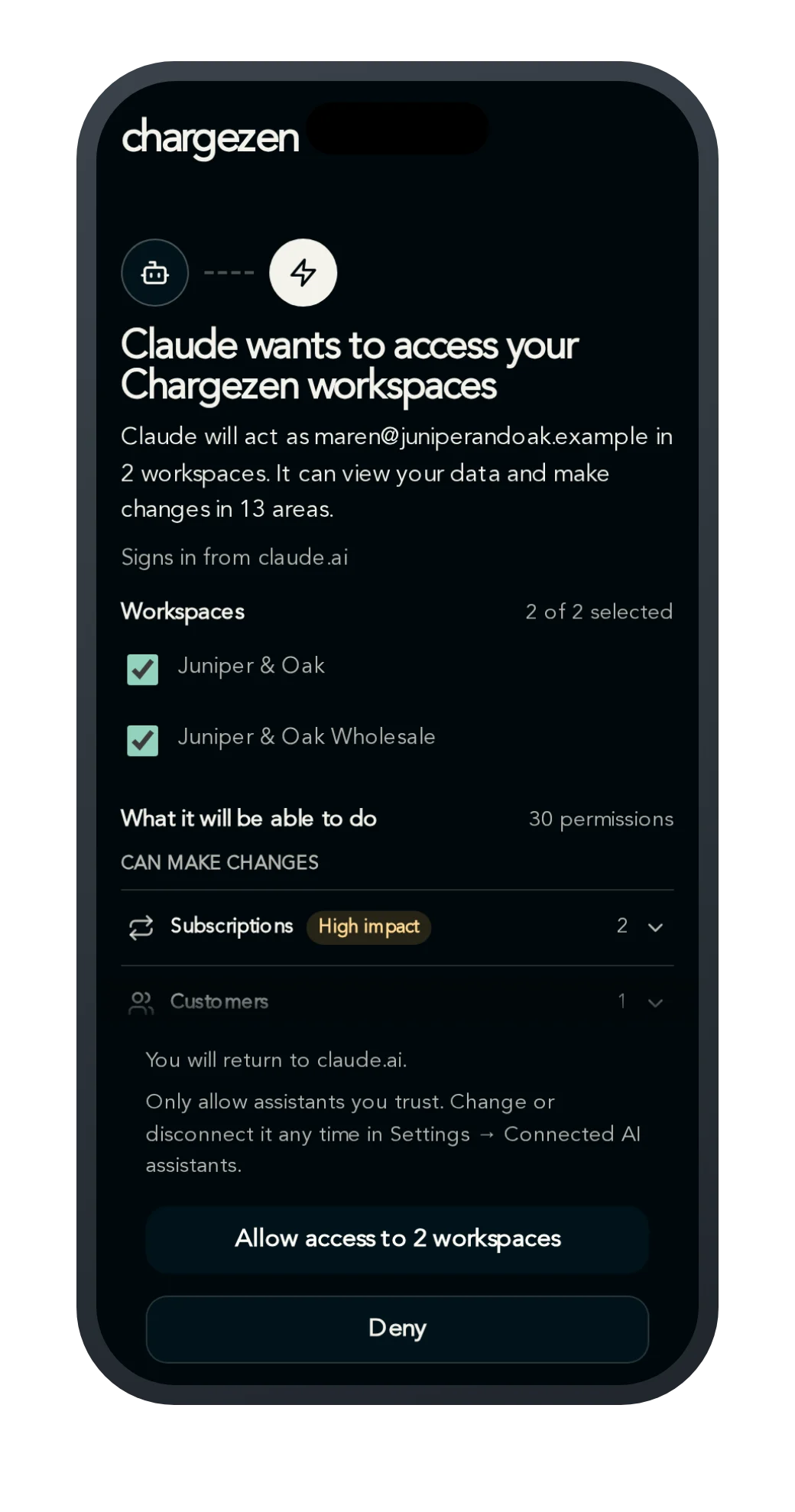
작업할 워크스페이스를 고르고, 무엇을 보고 바꿀 수 있는지 확인한 뒤 Allow를 누르세요.
- 4
요청하기
팀원에게 말하듯 요청하세요. 내 권한으로 나를 대신해 일해요.
Claude
웹, 데스크톱, 휴대폰
Settings → Connectors → Add custom connector에서 주소를 붙여 넣으세요. 휴대폰에서는 claude.ai에서 한 번 추가하면 앱에도 나타나요.
https://mcp.chargezen.com/mcpChatGPT
Business, Enterprise, Edu
워크스페이스 설정에서 개발자 모드를 켠 뒤, 주소로 맞춤 커넥터를 추가하세요. 현재 지원하는 요금제는 OpenAI 도움말 센터에서 확인하세요.
https://mcp.chargezen.com/mcpClaude Code
터미널에서
아래 명령을 실행한 뒤 /mcp를 입력하고 로그인하세요.
claude mcp add --transport http chargezen https://mcp.chargezen.com/mcpCodex
터미널에서
아래 명령을 실행하면 Codex가 Chargezen 로그인 화면을 열어요.
codex mcp add chargezen --url https://mcp.chargezen.com/mcpCursor, VS Code 또는 직접 만든 에이전트
원격 MCP 서버를 지원하는 앱이라면 어디서든 돼요. 주소로 맞춤 커넥터를 추가하세요. 제품 하나만 쓰고 싶나요? 제품별 주소 쓰기.
스킬
일 전체를 가르치세요
스킬은 어시스턴트가 단계별로 따르는 짧은 플레이북이에요. 덕분에 전문가처럼 일을 처리해요. 이미 허용한 접근 권한만 써요.
어떤 어시스턴트에도 추가하세요
Claude Code에서 Chargezen 마켓플레이스를 추가한 뒤, 모든 제품용 플러그인이나 CheckoutOS 플러그인만 따로 설치하세요. Chargezen을 연결하고 스킬을 슬래시 명령으로 추가해 줘요.
/plugin marketplace add chargezen/claude-plugins/plugin install chargezen@chargezen/plugin install chargezen-checkoutos@chargezen그 밖의 에이전트: ChatGPT, Codex, Cursor 또는 직접 만든 에이전트
npx skills add chargezen/skills또는 이 주소를 알려 주세요: 스킬 목록. GitHub에서 모든 스킬 읽기: Chargezen/skills 및 Chargezen/claude-plugins.
안전
브랜드는 늘 내 손안에
어시스턴트는 나를 위해 일하고, 나 몰래 일하지 않아요.
내 권한으로 일해요
모든 요청은 내 Chargezen 권한으로 확인해요. 팀원을 빼면 그 팀원의 어시스턴트도 접근 권한을 잃어요.
큰 변경은 먼저 물어봐요
삭제, 발송 시작, 게시는 내 승인이 있어야 진행돼요. Claude와 ChatGPT는 실행하기 전에 먼저 물어봐요.
운영 전에는 늘 초안
새 제안, 자동화, 캠페인은 고객에게 보이지 않는 초안으로 시작하고, 미리 보기가 있는 경우도 많아요.
할 수 있는 일은 내가 정해요
Allow를 누르기 전에 무엇을 보고 바꿀 수 있는지 확인하고, 원하지 않는 항목은 끌 수 있어요.
모르는 사이에 바뀌는 일은 없어요
어시스턴트가 연결되거나, 접근 권한을 잃거나, 권한이 줄어들면 소유자와 관리자에게 이메일이 가요.
클릭 한 번으로 끄기
Settings → Connected AI assistants에서 어떤 어시스턴트든 연결을 끊을 수 있어요. 접근은 바로 멈춰요.
메시지 하나면 브랜드 전체가 움직여요
어시스턴트를 연결하고, 이번 주에 챙겨야 할 일이 뭔지 물어보세요.
자주 묻는 질문
MCP는 Model Context Protocol의 줄임말로, AI 어시스턴트가 다른 앱과 함께 일할 때 쓰는 개방형 표준이에요. Chargezen MCP 서버를 추가하면 Claude, ChatGPT 등 어시스턴트가 요청에 따라 내 Chargezen 워크스페이스의 정보를 읽고 바꿀 수 있어요.
Claude, ChatGPT 또는 원격 MCP 서버를 지원하는 어시스턴트에서 Chargezen MCP 서버 주소 https://mcp.chargezen.com/mcp 를 맞춤 커넥터로 추가하세요. 그다음 Chargezen에 로그인하고, 어시스턴트가 쓸 워크스페이스를 고른 뒤 Allow를 누르면 돼요. API 키는 필요 없어요. Claude Code에서는 claude mcp add --transport http chargezen https://mcp.chargezen.com/mcp 를 실행하세요.
Chargezen MCP 서버를 연결한 어시스턴트는 Concierge에서 고객에게 답하고, 구독을 일시 중지·건너뛰기·교체하고, CheckoutOS에서 결제 단계 제안을 만들고, SmartyTap 이메일·문자 캠페인을 쓰고 예약하고, Spark!에서 파트너 매출을 확인할 수 있어요. 도구는 293개이고, 내 권한으로 작동하며, 큰 변경 전에는 먼저 물어봐요.
아니요. 링크를 붙여 넣고 대화할 수 있다면 Chargezen MCP 서버를 쓸 수 있어요. 코드도 API 키도 필요 없어요. 어시스턴트에게 Chargezen 설정을 맡길 수도 있어요.
Claude, ChatGPT, Claude Code, Codex, Cursor를 비롯해 원격 MCP 서버를 지원하는 모든 앱에서 Chargezen을 쓸 수 있어요. Personal Agent Protocol을 쓰는 개인 에이전트도 연결할 수 있어요.
어시스턴트마다 달라요. Claude는 Free를 포함한 모든 요금제에서 맞춤 커넥터를 추가할 수 있어요(Free는 커넥터 1개). ChatGPT는 Business, Enterprise, Edu 요금제에서 개발자 모드로 맞춤 커넥터를 제공해요. 두 서비스 모두 자주 바뀌니 내 요금제는 각 도움말 센터에서 확인하세요.
AI 어시스턴트는 내 Chargezen 계정으로 할 수 있는 일만 할 수 있고, 삭제, 발송 시작, 게시 같은 큰 변경은 먼저 물어봐요. 새 제안, 자동화, 캠페인은 고객에게 보이지 않는 초안으로 시작해요.
AI 어시스턴트는 Chargezen 비밀번호, 이메일·문자 로그인 코드, 카드 정보를 볼 수 없어요. 약관 동의도 대신할 수 없어요.
네. 이 페이지 맨 위의 설정 문장을 어시스턴트에 붙여 넣으세요. 어시스턴트가 내 정보를 채워 Chargezen 가입을 시작하고, 이메일, 전화번호, 카드는 브라우저에서 직접 확인하면 돼요.
네. Chargezen을 연결할 때 어시스턴트가 작업할 워크스페이스를 모두 고르면 돼요.
구독 변경은 Chargezen에서 운영하는 구독에만 적용돼요. 아직 Recharge나 Stripe에서 운영하는 구독은 어시스턴트로 바꿀 수 없어요. 주문부터 캠페인까지 나머지 기능은 모두 똑같이 작동해요.
스킬은 어시스턴트가 주간 브리핑, 이탈 고객 되찾기 자동화, 결제 단계 점검 같은 일 전체를 잘 해내도록 따르는 짧은 플레이북이에요. Claude Code에는 플러그인으로, 다른 에이전트에는 npx skills add chargezen/skills 로 추가하세요. Chargezen의 모든 스킬은 GitHub에 공개되어 있어서, 어시스턴트에게 무엇을 시키는지 그대로 읽어 볼 수 있어요.
Chargezen의 Settings → Connected AI assistants에서 어시스턴트 연결을 끊으세요. 접근은 바로 멈춰요. 어시스턴트 쪽에서 Chargezen을 제거할 수도 있어요.