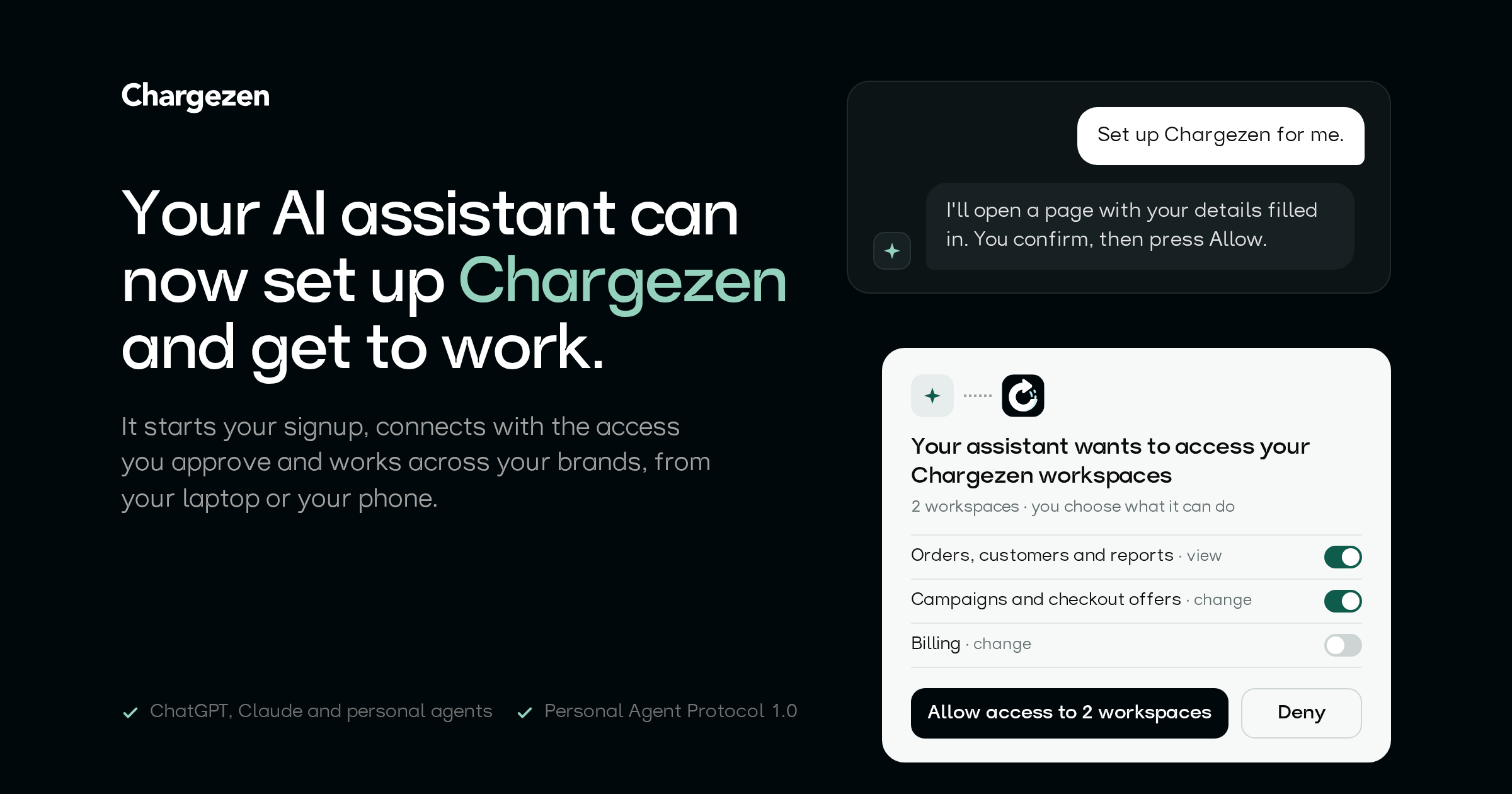
La plupart des agents IA se connectent aux outils de l’une de ces trois façons. OAuth vous permet d’approuver l’accès sur l’écran de connexion de l’outil. Une clé API est un secret que vous collez. MCP est un standard ouvert qui permet aux assistants IA d’atteindre d’autres apps. Préférez OAuth quand il est proposé, car vous ne partagez aucun secret et pouvez révoquer l’accès.
Un agent IA n’est utile que dans la mesure de ce qu’il peut atteindre. Les connexions sont aussi ce qui comporte le plus de risques, car chacune donne accès à votre entreprise. Ce guide explique les trois méthodes avec des mots simples, puis montre comment connecter des outils sans donner plus que ce dont la tâche a besoin.
OAuth, clé API ou MCP : quelle est la différence ?
| OAuth | Clé API | MCP | |
|---|---|---|---|
| Ce que c’est | Une connexion où vous approuvez l’accès | Une chaîne secrète qui identifie l’appelant | Une façon standard pour les assistants IA d’atteindre des apps et leurs outils |
| Comment le configurer | Cliquez sur Authorize, puis autorisez sur l’écran de l’outil | Créez une clé dans l’outil, puis collez-la | Ajoutez l’adresse d’un serveur à votre assistant |
| Ce qui limite l’accès | Les périmètres que vous approuvez | Cela dépend de la clé ; souvent large | Les outils proposés et la connexion qui les protège |
| Comment le révoquer | Déconnectez, ou retirez l’accès dans l’outil | Supprimez la clé dans l’outil | Déconnectez le serveur, ou retirez son accès |
| Principal risque | Approuver plus de périmètres que nécessaire | Une clé divulguée fonctionne jusqu’à sa suppression | Faire confiance à un serveur que vous n’avez pas vérifié |
Ces méthodes ne s’excluent pas strictement. MCP décrit la façon dont un assistant parle à un outil, et il utilise souvent OAuth pour la connexion. C’est ainsi que cela fonctionne avec Chargezen.
Quand utiliser OAuth ?
Utilisez-le chaque fois qu’il est proposé. Vous vous connectez sur la page de l’outil, vous voyez ce qui est demandé et vous l’approuvez. Aucun mot de passe ni secret de longue durée ne circule dans votre chat ou vos fichiers. Dans Concierge, les services qui utilisent une connexion affichent un bouton Authorize sur la page Integrations, et Reauthorize si l’accès expire.
Lisez l’écran d’autorisations. Si un agent de reporting demande à envoyer et à supprimer des e-mails, demandez pourquoi.
Quand utiliser une clé API ?
Certains services ne proposent que des clés, et elles sont courantes chez les fournisseurs de modèles d’IA. Si vous utilisez une clé, suivez ces règles :
- Créez une clé distincte pour chaque usage, afin de pouvoir en supprimer une sans casser les autres.
- Limitez les autorisations de la clé si le service le permet.
- Ne la collez jamais dans un chat, et gardez-la hors des documents et du code.
- Saisissez-la uniquement dans un champ secret des réglages du produit.
- Remplacez-la quand une personne qui y avait accès s’en va.
- Fixez des plafonds de dépenses auprès du fournisseur quand c’est possible.
Dans Concierge, vous saisissez les clés dans des champs secrets sur la page Integrations et pouvez les déconnecter à tout moment. Un usage courant consiste à faire fonctionner les agents sur votre propre compte de modèle. Les appels effectués avec votre clé sont facturés par votre fournisseur et non sur vos crédits. Voir BYOK.
Qu’est-ce que MCP, et quand est-ce important ?
Model Context Protocol (MCP) est un standard ouvert qui permet aux assistants IA d’atteindre d’autres apps par une méthode commune, au lieu d’une connexion sur mesure pour chaque paire. Il compte surtout quand votre équipe travaille déjà dans un assistant comme ChatGPT ou Claude et veut y utiliser ses outils professionnels.
Voici comment cela fonctionne avec Chargezen. Vous ajoutez le serveur MCP de Chargezen à votre assistant, vous vous connectez, vous choisissez un espace de travail et vous revoyez ce que l’assistant peut faire. Il n’y a aucune clé API à copier. L’assistant agit ensuite en votre nom, avec vos autorisations, et il peut consulter des commandes, sortir des rapports ou confier une tâche à Concierge. Chargezen vérifie votre accès à chaque requête : l’assistant ne peut donc jamais faire plus que vous.
Les changements qui suppriment, remplacent ou publient quelque chose demandent d’abord confirmation. Un clic sur Disconnect met fin immédiatement à l’accès de l’assistant, et retirer un membre de l’espace de travail met aussi fin à l’accès de son assistant. Traitez tout serveur MCP comme n’importe quelle app que vous installez : vérifiez qui l’exploite et ce qu’il peut faire.
Quels outils connecter en premier ?
| Outil | Ce qu’il permet | À connecter quand |
|---|---|---|
| Données de la boutique (Shopify) | Recherches de commandes et de clients, et rapports | En premier, pour la plupart des tâches |
| Slack | Demandes de l’équipe dans des fils de discussion | Votre équipe y travaille |
| Fichiers (Google Drive, Dropbox, Box, Microsoft 365) | Lire des fichiers et enregistrer des rapports | Une tâche en a besoin |
| Abonnements (Recharge) | Recherches et modifications d’abonnements | Vous gérez vos abonnements avec cet outil |
| Expédition (Amazon MCF) | Envoyer des commandes et synchroniser le suivi | Amazon expédie vos commandes |
| Votre propre messagerie et votre agenda (Google ou Microsoft) | Lire et rédiger des e-mails, vérifier les disponibilités et réserver | Vous voulez de l’aide pour votre boîte de réception et votre planning |
Comment connecter un outil en toute sécurité ?
- 1. Partez de la tâche : Notez ce que l’agent doit lire et ce qu’il doit modifier. Ne connectez rien d’autre.
- 2. Choisissez la méthode : Préférez OAuth, et utilisez une clé API limitée si c’est la seule option.
- 3. Lisez ce qui est demandé : Vérifiez les autorisations avant d’approuver.
- 4. Donnez-le à un seul agent : Dans Concierge, connecter un service ne le donne pas à tous les agents. Vous cochez les capacités sur la page Configure Agent de chaque agent.
- 5. Testez avec quelque chose d’inoffensif : Lancez une demande en lecture seule et vérifiez le résultat.
- 6. Ajoutez l’écriture plus tard : Ajoutez une modification à la fois, une fois que les lectures sont fiables.
- 7. Notez qui l’a connecté : Sachez à qui appartient chaque connexion, et revoyez-les à intervalles réguliers.
Et les sites sans intégration ?
Beaucoup de portails fournisseurs n’ont pas d’API. Un agent Concierge peut utiliser son propre navigateur pour lire ces sites, dans la limite des sites autorisés pour cette tâche. Quand une page demande une connexion, il vous passe l’écran et vous vous connectez vous-même. Le transfert de connexion garde votre mot de passe hors du chat et de la mémoire de l’agent, et la connexion ne dure que le temps de cette tâche. Voir la documentation sur l’ordinateur et le navigateur pour ce qu’il peut y faire ou non.
Que changent les connexions personnelles ?
Connecter votre propre compte Google ou Microsoft n’est pas la même chose que connecter un outil d’entreprise partagé. L’agent atteint votre messagerie, votre agenda ou vos fichiers personnels : choisissez donc de façon restreinte. Dans Concierge, les fichiers, la messagerie et l’agenda sont des autorisations séparées que vous activez une par une, et retirer un membre de l’espace de travail révoque ses autorisations personnelles.
Que vérifier régulièrement ?
- Quels outils sont connectés, et chacun a-t-il encore une utilité ?
- Quels agents peuvent utiliser chaque outil ?
- Qui a connecté chacun d’eux, et cette personne travaille-t-elle encore pour vous ?
- Quels assistants sont connectés ? Dans Concierge, voir Deploy, puis Channels, puis External MCP servers.
- Des clés ont-elles été partagées ou laissées dans d’anciens documents ?
Qu’est-ce qui pose le plus souvent problème avec les connexions ?
| Problème | Cause probable | Solution |
|---|---|---|
| Cela fonctionnait, puis plus rien | L’accès a expiré, ou la personne qui l’a connecté est partie | Réautorisez, et confiez la connexion à une personne en poste |
| L’agent dit qu’il ne peut pas faire quelque chose | Le service est connecté, mais l’agent n’a pas la capacité | Cochez la capacité sur cet agent, si elle convient à sa tâche |
| Un assistant lit le mauvais espace de travail | La connexion atteint plusieurs espaces de travail, ou pas les bons | Dites-lui quel espace de travail utiliser, ou changez ses espaces de travail dans Settings → Connected AI assistants |
| Un assistant ne peut pas effectuer un changement | Il a les autorisations du membre de l’équipe qui l’a connecté, et rien de plus | Demandez au propriétaire de l’espace de travail de changer le rôle de ce membre, si c’est approprié |
| Un fournisseur cesse de fonctionner après un changement de modèle | La clé n’est pas valide, ou la facturation n’est pas configurée | Vérifiez le compte du fournisseur, puis reconnectez |
Comment Concierge vous aide
Les intégrations de Concierge sont regroupées sur une seule page, avec un accès défini pour chaque agent. ChatGPT et Claude peuvent atteindre votre espace de travail par le serveur MCP de Chargezen, et le guide de configuration couvre chaque étape. Toutes les intégrations de Chargezen se trouvent sur la page des intégrations.
À lire ensuite : une checklist de sécurité pour les agents IA, où vont vos données et les agents IA et les abonnements via MCP. Glossaire : OAuth, Model Context Protocol et accès au moindre privilège.
Questions fréquentes
Quelle est la différence entre MCP et une API ?
Une API est la façon dont un logiciel parle à un service précis, et chacune est construite différemment. MCP est un standard commun qui permet aux assistants IA de trouver et d’utiliser des outils de la même façon dans de nombreuses apps. Un serveur MCP appelle souvent des API en coulisses.
OAuth est-il plus sûr qu’une clé API ?
En général oui, pour connecter un agent. Avec OAuth, vous approuvez un accès précis sur l’écran de l’outil et pouvez le révoquer, et aucun secret ne passe par le chat. Une clé peut aussi bien fonctionner si elle a des autorisations limitées et qu’elle est stockée dans un champ secret.
Dois-je donner mon mot de passe à un agent IA ?
Non. Utilisez OAuth, une clé API limitée ou un transfert où vous vous connectez vous-même. Avec Concierge, la connexion à un site se fait sur une page séparée, et votre mot de passe ne va jamais dans la conversation.
Comment retirer à un agent IA l’accès à un outil ?
Déconnectez-le dans le produit de l’agent et, pour OAuth, retirez aussi l’app dans les réglages de l’outil. Supprimez toute clé API qu’il a utilisée. Dans Concierge, utilisez Disconnect sur la page Integrations, ou sur External MCP servers pour un assistant.
Écrit par
Daniel Foster
Responsable des opérations de revenus, Chargezen
Daniel est responsable des opérations de revenus chez Chargezen et écrit sur la façon dont les entreprises appliquent les agents IA aux opérations qui génèrent des revenus et à celles qui les soutiennent. Ses articles couvrent l’aide à la vente, l’assistance à la facturation, les opérations de paiement, l’intégration des clients et l’automatisation de processus métier complexes. Il s’intéresse particulièrement à la façon dont les systèmes d’IA relient les logiciels existants, interprètent les données métier et exécutent des tâches tout au long du cycle de vie client, ce qui aide les organisations à réduire le travail manuel tout en offrant des expériences client plus homogènes.