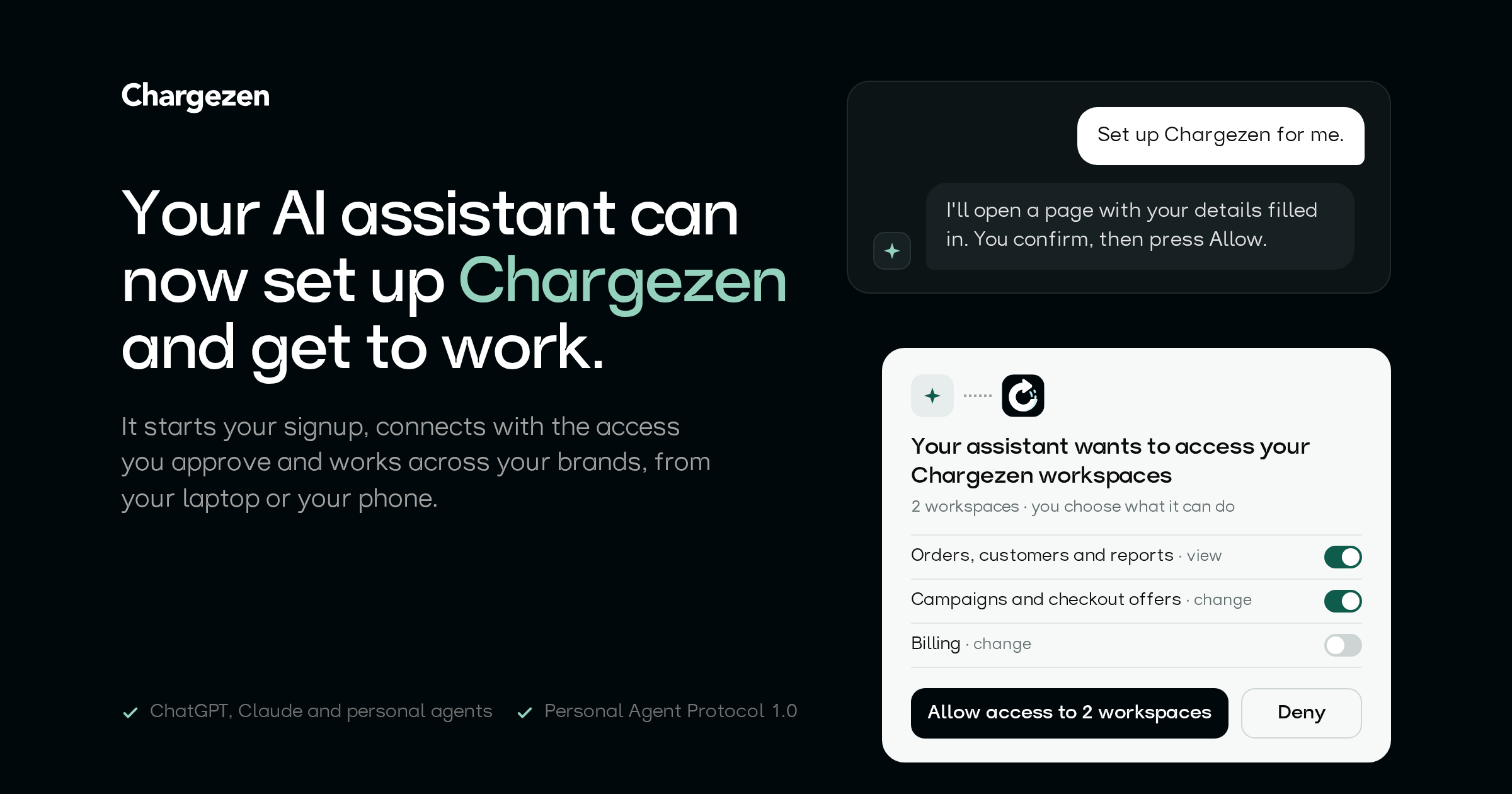
Die meisten KI-Agenten verbinden sich auf einem von drei Wegen mit Tools. Bei OAuth gibst du den Zugriff auf dem Anmeldebildschirm des Tools selbst frei. Ein API-Schlüssel ist ein Geheimnis, das du einfügst. MCP ist ein offener Standard, über den KI-Assistenten andere Apps erreichen. Nimm OAuth, wo es angeboten wird, denn du teilst kein Geheimnis und kannst den Zugriff widerrufen.
Ein KI-Agent ist nur so nützlich wie das, was er erreichen kann. Verbindungen bergen aber auch das größte Risiko, denn jede davon ist ein Zugang zu deinem Unternehmen. Dieser Leitfaden erklärt die drei Methoden in einfachen Worten und zeigt dann, wie du Tools verbindest, ohne mehr herzugeben, als die Aufgabe braucht.
OAuth, API-Schlüssel oder MCP: Was ist der Unterschied?
| OAuth | API-Schlüssel | MCP | |
|---|---|---|---|
| Was es ist | Eine Anmeldung, bei der du den Zugriff freigibst | Eine geheime Zeichenfolge, die den Aufrufer identifiziert | Ein Standardweg für KI-Assistenten zu Apps und ihren Tools |
| Wie du es einrichtest | Auf Authorize klicken, dann auf dem Bildschirm des Tools erlauben | Im Tool einen Schlüssel erstellen und ihn einfügen | Eine Serveradresse zu deinem Assistenten hinzufügen |
| Was den Zugriff begrenzt | Die Berechtigungen, die du freigibst | Hängt vom Schlüssel ab; oft weitreichend | Die angebotenen Tools und die Anmeldung dahinter |
| Wie du ihn widerrufst | Trennen oder den Zugriff im Tool entfernen | Den Schlüssel im Tool löschen | Den Server trennen oder seinen Zugriff entfernen |
| Hauptrisiko | Mehr Berechtigungen freigeben als nötig | Ein durchgesickerter Schlüssel funktioniert, bis er gelöscht ist | Einem ungeprüften Server vertrauen |
Das sind keine strikten Alternativen. MCP beschreibt, wie ein Assistent mit einem Tool spricht, und nutzt für die Anmeldung oft OAuth. So funktioniert es auch mit Chargezen.
Wann solltest du OAuth nutzen?
Immer dann, wenn es angeboten wird. Du meldest dich auf der Seite des Tools selbst an, siehst, was angefordert wird, und gibst es frei. Weder ein Passwort noch ein langlebiges Geheimnis wandert durch deinen Chat oder deine Dateien. In Concierge zeigen Dienste mit Anmeldung auf der Seite Integrations einen Authorize-Button und Reauthorize, wenn der Zugriff abläuft.
Lies den Berechtigungsbildschirm. Wenn ein Berichts-Agent E-Mails senden und löschen will, frag nach dem Grund.
Wann solltest du einen API-Schlüssel nutzen?
Manche Dienste bieten nur Schlüssel an, und bei Anbietern von KI-Modellen sind sie üblich. Wenn du einen Schlüssel nutzt, halte dich an diese Regeln:
- Erstelle für jeden Zweck einen eigenen Schlüssel, damit du einen löschen kannst, ohne andere lahmzulegen.
- Begrenze die Berechtigungen des Schlüssels, wenn der Dienst das erlaubt.
- Füge ihn nie in einen Chat ein und halte ihn aus Dokumenten und Code heraus.
- Gib ihn nur in ein Geheimnisfeld in den Einstellungen des Produkts ein.
- Ersetze ihn, wenn jemand mit Zugriff das Unternehmen verlässt.
- Lege beim Anbieter Ausgabengrenzen fest, wo das möglich ist.
In Concierge gibst du Schlüssel in Geheimnisfelder auf der Seite Integrations ein und kannst sie jederzeit trennen. Ein häufiger Einsatz ist, Agenten über dein eigenes Modellkonto zu betreiben. Aufrufe mit deinem Schlüssel rechnet dein Anbieter ab, deine Credits werden dafür nicht belastet. Siehe Bring Your Own Key.
Was ist MCP, und wann ist es wichtig?
Model Context Protocol (MCP) ist ein offener Standard, über den KI-Assistenten andere Apps auf einem gemeinsamen Weg erreichen, statt für jedes Paar eine eigene Verbindung zu brauchen. Am wichtigsten ist er, wenn dein Team schon in einem Assistenten wie ChatGPT oder Claude arbeitet und von dort aus Business-Tools nutzen möchte.
So funktioniert es mit Chargezen. Du fügst deinem Assistenten den Chargezen-MCP-Server hinzu, meldest dich an, wählst einen Workspace und prüfst, was der Assistent darf. Du musst keinen API-Schlüssel kopieren. Der Assistent handelt dann als du, mit deinen Berechtigungen, und kann Bestellungen nachschlagen, Berichte abrufen oder eine Aufgabe an Concierge übergeben. Chargezen prüft deinen Zugriff bei jeder Anfrage, er kann also nie mehr als du.
Änderungen, die etwas löschen, ersetzen oder veröffentlichen, fragen zuerst. Ein Klick auf Disconnect beendet den Zugriff des Assistenten sofort, und wenn du ein Teammitglied aus dem Workspace entfernst, endet auch der Zugriff seines Assistenten. Behandle jeden MCP-Server wie jede andere App, die du installierst: Prüfe, wer ihn betreibt und was er kann.
Welche Tools solltest du zuerst verbinden?
| Tool | Was es ermöglicht | Verbinden, wenn |
|---|---|---|
| Shop-Daten (Shopify) | Abfragen zu Bestellungen und Kunden sowie Berichte | Zuerst, für die meisten Aufgaben |
| Slack | Anfragen des Teams in Threads | Dein Team dort arbeitet |
| Dateien (Google Drive, Dropbox, Box, Microsoft 365) | Dateien lesen und Berichte speichern | Eine Aufgabe sie braucht |
| Abos (Recharge) | Abfragen und Änderungen bei Abos | Du deine Abos darüber betreibst |
| Versand (Amazon MCF) | Bestellungen senden und Sendungsverfolgung abgleichen | Amazon deine Bestellungen versendet |
| Deine eigenen E-Mails und dein Kalender (Google oder Microsoft) | E-Mails lesen und entwerfen, Zeiten prüfen und Termine buchen | Du Hilfe bei deinem eigenen Posteingang und Terminplan möchtest |
Wie verbindest du ein Tool sicher?
- 1. Mit der Aufgabe beginnen: Schreib auf, was der Agent lesen und was er ändern muss. Verbinde nichts anderes.
- 2. Die Methode wählen: Bevorzuge OAuth und nutze einen begrenzten API-Schlüssel, wenn das die einzige Möglichkeit ist.
- 3. Lesen, was angefordert wird: Prüfe die Berechtigungen, bevor du sie freigibst.
- 4. Einem einzelnen Agenten geben: In Concierge bekommt nicht jeder Agent einen Dienst, nur weil du ihn verbindest. Du hakst die Fähigkeiten auf der Seite Configure Agent jedes Agenten an.
- 5. Mit etwas Harmlosem testen: Führe eine reine Leseanfrage aus und prüfe das Ergebnis.
- 6. Schreibzugriff später hinzufügen: Füge eine Änderung nach der anderen hinzu, sobald das Lesen zuverlässig läuft.
- 7. Notieren, wer es verbunden hat: Wisse, wem jede Verbindung gehört, und überprüfe sie regelmäßig.
Was ist mit Websites ohne Integration?
Viele Lieferantenportale haben keine API. Ein Concierge-Agent kann seinen eigenen Browser nutzen, um solche Seiten zu lesen, beschränkt auf die für diese Aufgabe erlaubten Websites. Wenn eine Seite eine Anmeldung braucht, gibt er dir den Bildschirm, und du meldest dich selbst an. Die Zugangsdaten-Übergabe hält dein Passwort aus dem Chat und dem Gedächtnis des Agenten heraus, und die Anmeldung gilt nur für diese Aufgabe. In der Dokumentation zu Computer und Browser steht, was er dort kann und was nicht.
Was ändern persönliche Verbindungen?
Dein eigenes Google- oder Microsoft-Konto zu verbinden ist etwas anderes, als ein gemeinsames Firmen-Tool zu verbinden. Der Agent greift auf deine persönlichen E-Mails, deinen Kalender oder deine Dateien zu, wähle also eng aus. In Concierge sind Dateien, E-Mails und Kalender getrennte Berechtigungen, die du einzeln einschaltest, und wenn du ein Teammitglied aus dem Workspace entfernst, werden seine persönlichen Freigaben widerrufen.
Was solltest du regelmäßig prüfen?
- Welche Tools sind verbunden, und hat jedes noch eine Aufgabe?
- Welche Agenten können jedes Tool nutzen?
- Wer hat jedes Tool verbunden, und arbeitet die Person noch für dich?
- Welche Assistenten sind verbunden? In Concierge siehst du das unter Deploy > Channels > External MCP servers.
- Wurden Schlüssel geteilt oder in alten Dokumenten liegen gelassen?
Was geht bei Verbindungen meistens schief?
| Problem | Wahrscheinliche Ursache | Lösung |
|---|---|---|
| Es hat funktioniert und dann aufgehört | Der Zugriff ist abgelaufen, oder die Person, die es verbunden hat, ist gegangen | Neu autorisieren und die Zuständigkeit an jemanden übertragen, der noch da ist |
| Der Agent sagt, dass er etwas nicht kann | Der Dienst ist verbunden, aber dem Agenten fehlt die Fähigkeit | Die Fähigkeit bei diesem Agenten anhaken, wenn sie zur Aufgabe passt |
| Ein Assistent liest den falschen Workspace | Die Verbindung erreicht mehrere Workspaces oder die falschen | Ihm sagen, welchen Workspace er nutzen soll, oder seine Workspaces unter Settings → Connected AI assistants ändern |
| Ein Assistent kann eine Änderung nicht vornehmen | Er hat die Berechtigungen des Teammitglieds, das ihn verbunden hat, und nicht mehr | Einen Workspace-Inhaber bitten, die Rolle dieses Teammitglieds zu ändern, falls angebracht |
| Ein Anbieter funktioniert nach einem Modellwechsel nicht mehr | Der Schlüssel ist ungültig, oder die Abrechnung ist nicht eingerichtet | Das Anbieterkonto prüfen, dann neu verbinden |
So hilft Concierge
Die Integrationen von Concierge sind auf einer Seite gebündelt, mit Zugriff pro Agent. ChatGPT und Claude erreichen deinen Workspace über den Chargezen-MCP-Server, und die Einrichtungsanleitung behandelt jeden Schritt. Alle Chargezen-Integrationen stehen auf der Integrationsseite.
Weiterlesen: eine Sicherheits-Checkliste für KI-Agenten, wohin deine Daten gehen und KI-Agenten und Abos über MCP. Glossar: OAuth, Model Context Protocol und Zugriff nach dem Minimalprinzip.
Häufige Fragen
Was ist der Unterschied zwischen MCP und einer API?
Eine API ist der Weg, auf dem eine Software mit einem bestimmten Dienst spricht, und jede ist anders aufgebaut. MCP ist ein gemeinsamer Standard, mit dem KI-Assistenten Tools über viele Apps hinweg auf dieselbe Weise finden und nutzen. Ein MCP-Server ruft im Hintergrund oft APIs auf.
Ist OAuth sicherer als ein API-Schlüssel?
Meistens, wenn es darum geht, einen Agenten zu verbinden. Bei OAuth gibst du bestimmte Zugriffe auf dem Bildschirm des Tools selbst frei und kannst sie widerrufen, und es läuft kein Geheimnis durch den Chat. Auch ein Schlüssel kann gut funktionieren, wenn er begrenzte Berechtigungen hat und in einem Geheimnisfeld gespeichert ist.
Sollte ich einem KI-Agenten mein Passwort geben?
Nein. Nutze OAuth, einen begrenzten API-Schlüssel oder eine Übergabe, bei der du dich selbst anmeldest. Bei Concierge läuft die Anmeldung auf einer Website über eine separate Seite, und dein Passwort gelangt nie ins Gespräch.
Wie entferne ich den Zugriff eines KI-Agenten auf ein Tool?
Trenne das Tool im Produkt des Agenten und entferne bei OAuth die App auch in den Einstellungen des Tools. Lösche jeden API-Schlüssel, den er genutzt hat. Nutze in Concierge Disconnect auf der Seite Integrations oder bei einem Assistenten unter External MCP servers.
Geschrieben von
Daniel Foster
Revenue Operations Lead, Chargezen
Daniel verantwortet Revenue Operations bei Chargezen und schreibt darüber, wie Unternehmen KI-Agenten in Abläufen einsetzen, die Umsatz erzeugen oder unterstützen. Seine Beiträge reichen von Vertriebsunterstützung, Abrechnungssupport und Zahlungsabwicklung über das Onboarding von Kunden bis zur Automatisierung komplexer Geschäftsprozesse. Besonders interessiert ihn, wie KI-Systeme vorhandene Software verbinden, Geschäftsdaten auswerten und Aufgaben über den gesamten Kundenlebenszyklus hinweg ausführen, sodass Organisationen weniger manuell arbeiten müssen und ihren Kunden ein einheitlicheres Erlebnis bieten.